
打字時收起選單
開始輸入後,自動隱藏上方選單。
移到視窗頂端,或按 F10 重新開啟。
WUFFI / WINDOWS MARKDOWN EDITOR
介面極度簡約,只為寫作而生。
在編輯器裡直接與 AI 討論怎麼寫,
也可以請它協助修改文章,不需要複製貼上。
WHY WUFFI
現有的 Markdown 編輯器已經很成熟,但真正好用、能讓人長期使用的工具,往往不是免費的,或者功能越來越複雜。
Obsidian 很強大,但它更像個人知識庫與筆記系統,而不是單純為寫作而生的編輯器。
我想打造一款介面極度簡約、只為寫作而生的產品。不需要複雜的功能與介面,只保留乾淨、清爽、能讓人專注在寫作上的體驗。
寫作本身很美好,但每個人的寫作目的不同:可能是部落格、影片腳本、商業企劃、日記,或只是記錄生活。創作未必都有直接經濟產值,但寫作仍然需要一定的生產力;如果只談極簡,卻不談生產力,可能反而與時代脫節。
因此,除了極簡介面,我也希望整合一個 AI agent。你可以在編輯器裡直接與 AI 討論怎麼寫,也可以請它協助修改文章,不需要複製貼上。讓寫作過程更順、更有效率。
目標客群,是那些享受寫作、把寫作過程視為樂趣,願意擁抱生產力,卻又不願把文字交出去的人。
開始輸入後,自動隱藏上方選單。
移到視窗頂端,或按 F10 重新開啟。

按 Ctrl + J 開啟 AI 面板。
選好段落後,就能提出修改要求。

修改提案直接顯示在文章裡。
檢查前後差異,再決定要套用哪些句子。
MARKDOWN EDITING
用視覺模式編輯,需要時檢查 Markdown 語法。
文件與草稿都保存在本機。
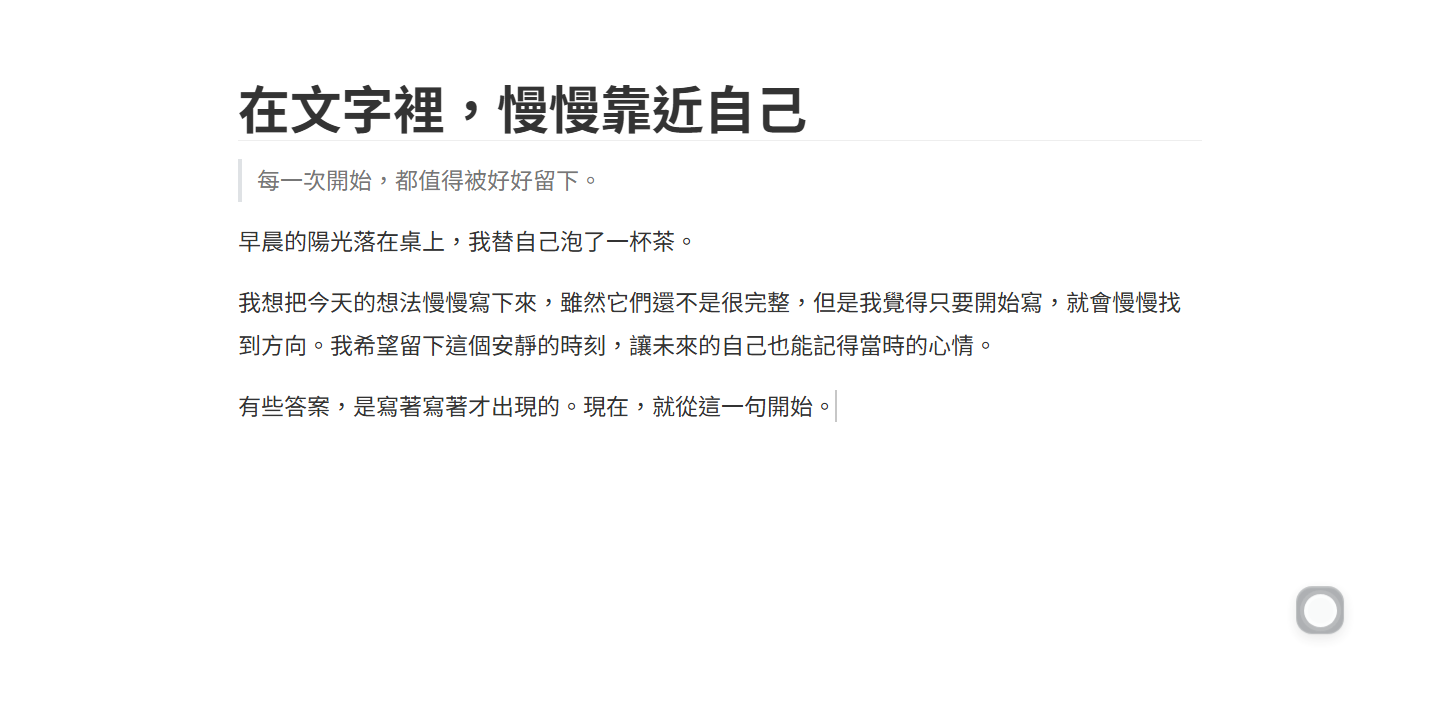
專注模式 F8 · 打字機模式 F9
視覺 / 原始碼 Ctrl + /
儲存為標準 .md 檔案 Ctrl + S
AI 測試版 AI REVIEW
選取段落,輸入具體的修改要求。
例如:「縮短這段,但保留原本語氣」。
修改提案顯示在原文中。
可以接受一句、拒絕一句,再繼續編輯。
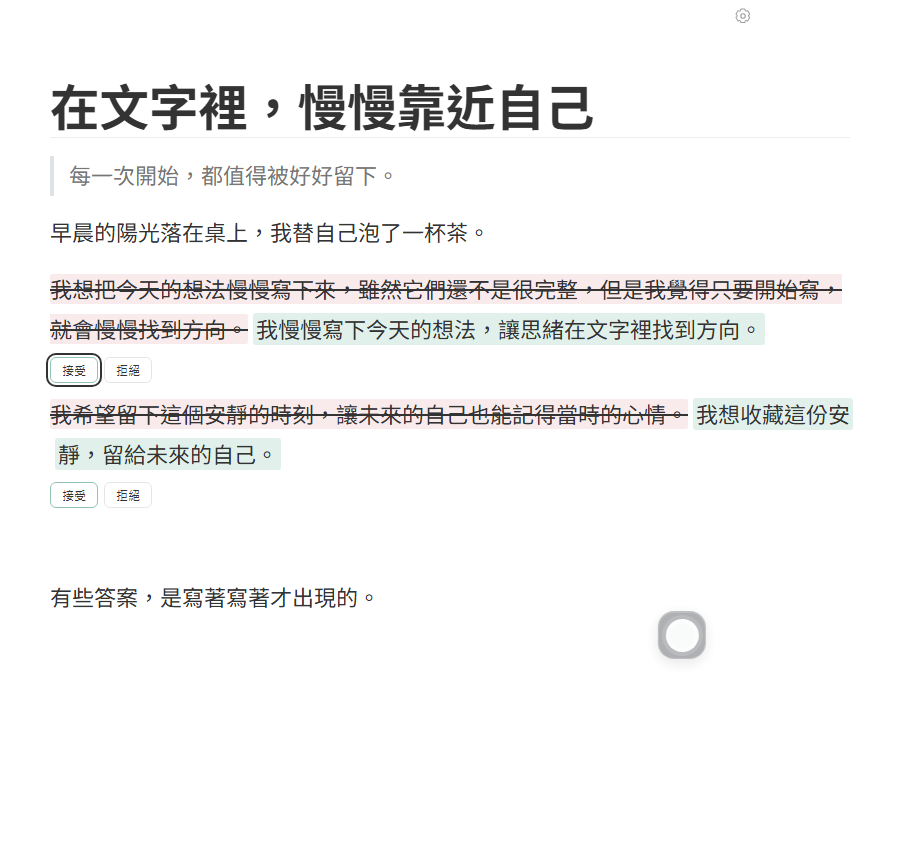
SEE IT IN 30 SECONDS
選取段落、提出要求、檢查修改,再繼續編輯。
DOG ICONS
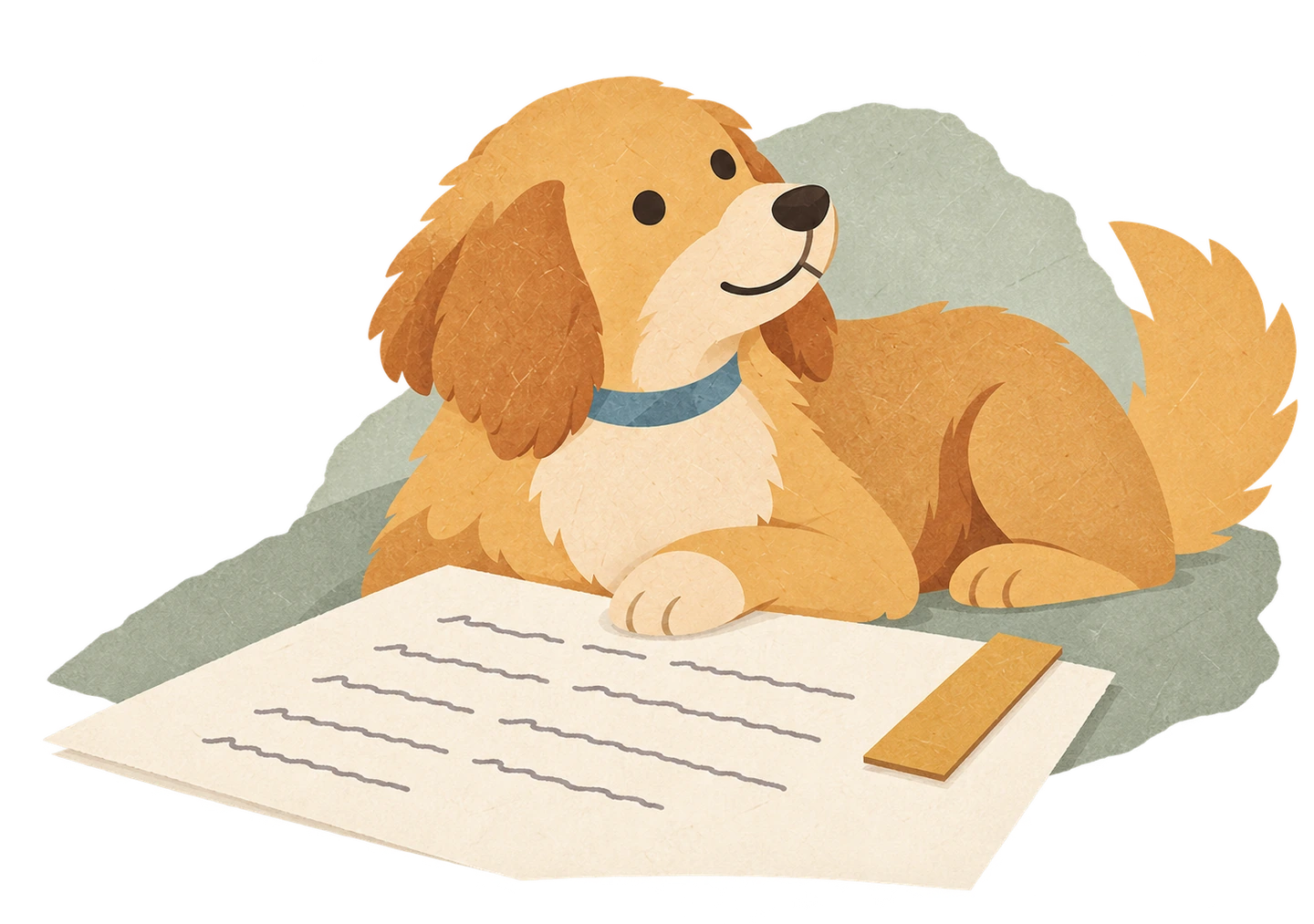
Wuffi 使用狗狗作為 AI 入口圖示。
在這裡預覽六種剪紙插圖。
此處切換只影響官網插圖,不會更改程式設定。

查看黃金獵犬的剪紙插圖。
VERSION & PRICING
提供 7 天全功能試用,買斷價格為 US$15。
正式版準備中,公開下載與購買尚未開放。
不需信用卡,也不會自動扣款。
寫作、草稿與逐句 AI 審閱都能試用。
試用到期後,輸入授權碼即可恢復編輯與 AI 功能。
查看使用與 AI 設定說明US$15 一次付款
由 Polar 處理付款及發碼。買斷不包含第三方模型服務費。
閱讀授權與退款政策FAQ
一般編輯與草稿恢復在本機進行。使用 AI 時,選定的文件內容與對話紀錄會送往你設定的模型服務;使用本機模型時,請確認端點指向自己的電腦。AI 不會在你打字時自動發出請求。
AI 不隨編輯器安裝或啟動,需要另外準備相容的模型服務。查看測試方式。
目前主要在 Windows 開發與驗證。macOS 與 Linux 尚未完成實機建置與驗證。
查看目前版本與試用方案。
查看目前版本