
畫面只留下文章
格式、主題等功能收進選單。
需要時按 F10 打開。
WUFFI / WRITE WITH VOICE AND AI
說出想法、寫成文章,再讓 AI 逐句幫你修。
打開瀏覽器就能寫,文章自動存到雲端。
語音輸入、Markdown 編輯與逐句 AI 審閱都在同一個地方。
WHY WUFFI
現有的 Markdown 編輯器已經很成熟,但真正好用、能讓人長期使用的工具,往往不是免費的,或者功能越來越複雜。
Obsidian 很強大,但它更像個人知識庫與筆記系統,而不是單純為寫作而生的編輯器。
我想打造一款介面極度簡約、只為寫作而生的產品。不需要複雜的功能與介面,只保留乾淨、清爽、能讓人專注在寫作上的體驗。
寫作本身很美好,但每個人的寫作目的不同:可能是部落格、影片腳本、商業企劃、日記,或只是記錄生活。創作未必都有直接經濟產值,但寫作仍然需要一定的生產力;如果只談極簡,卻不談生產力,可能反而與時代脫節。
因此,除了極簡介面,我也希望整合一個 AI agent。你可以在編輯器裡直接與 AI 討論怎麼寫,也可以請它協助修改文章,不需要複製貼上。讓寫作過程更順、更有效率。
目標客群,是那些享受寫作、把寫作過程視為樂趣,願意擁抱生產力,卻又不願把文字交出去的人。
格式、主題等功能收進選單。
需要時按 F10 打開。

按 Alt + A 開啟 AI 面板。
選好段落後,就能提出修改要求。
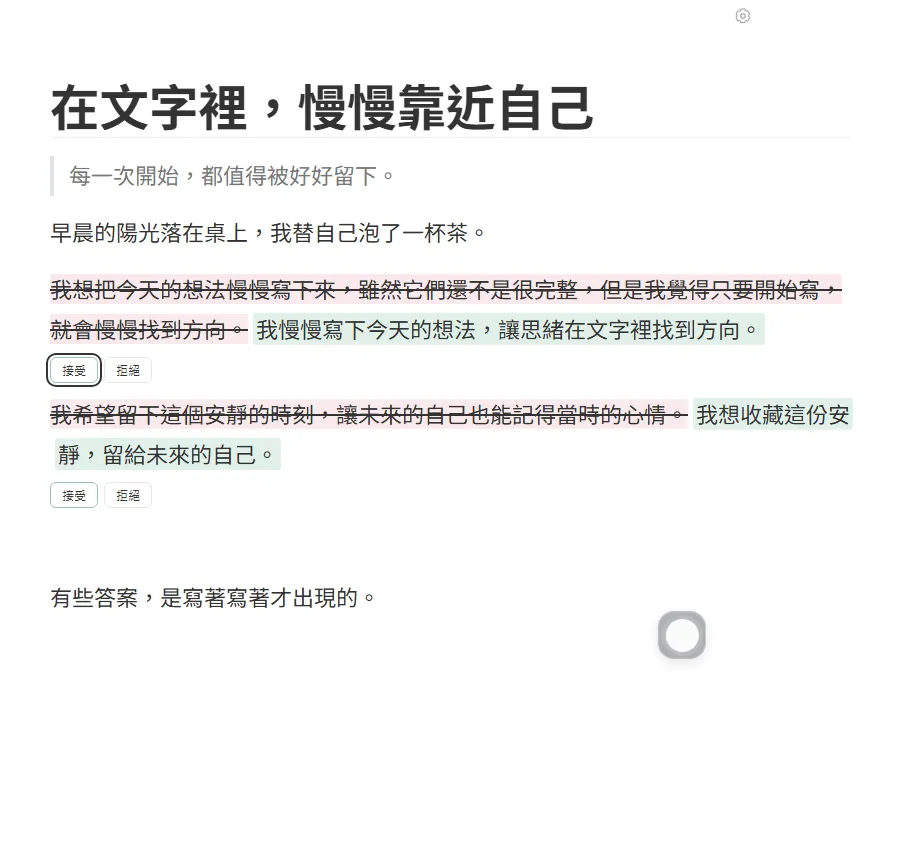
修改提案直接顯示在文章裡。
檢查前後差異,再決定要套用哪些句子。
VOICE INPUT
按 Alt + S 開始語音輸入。
每段說完,Wuffi 會去除贅詞、整理改口,將文字寫進文章或 Agent 輸入框。
「明天,不對,是後天早上開會」
整理為「後天早上開會」。
口述項目或步驟,依內容排成條列或編號。
中英混合照樣說。把人名與術語加入個人字典,協助校正辨識。
語音按鈕旁可切換逐字轉錄、調整語氣與編輯字典。智慧整理會使用 AI 改稿額度;每段分開處理,重要內容仍請核對。
MARKDOWN EDITING
用視覺模式編輯,需要時檢查 Markdown 語法。
文章自動存到雲端,也能下載 .md 或匯出 Word。
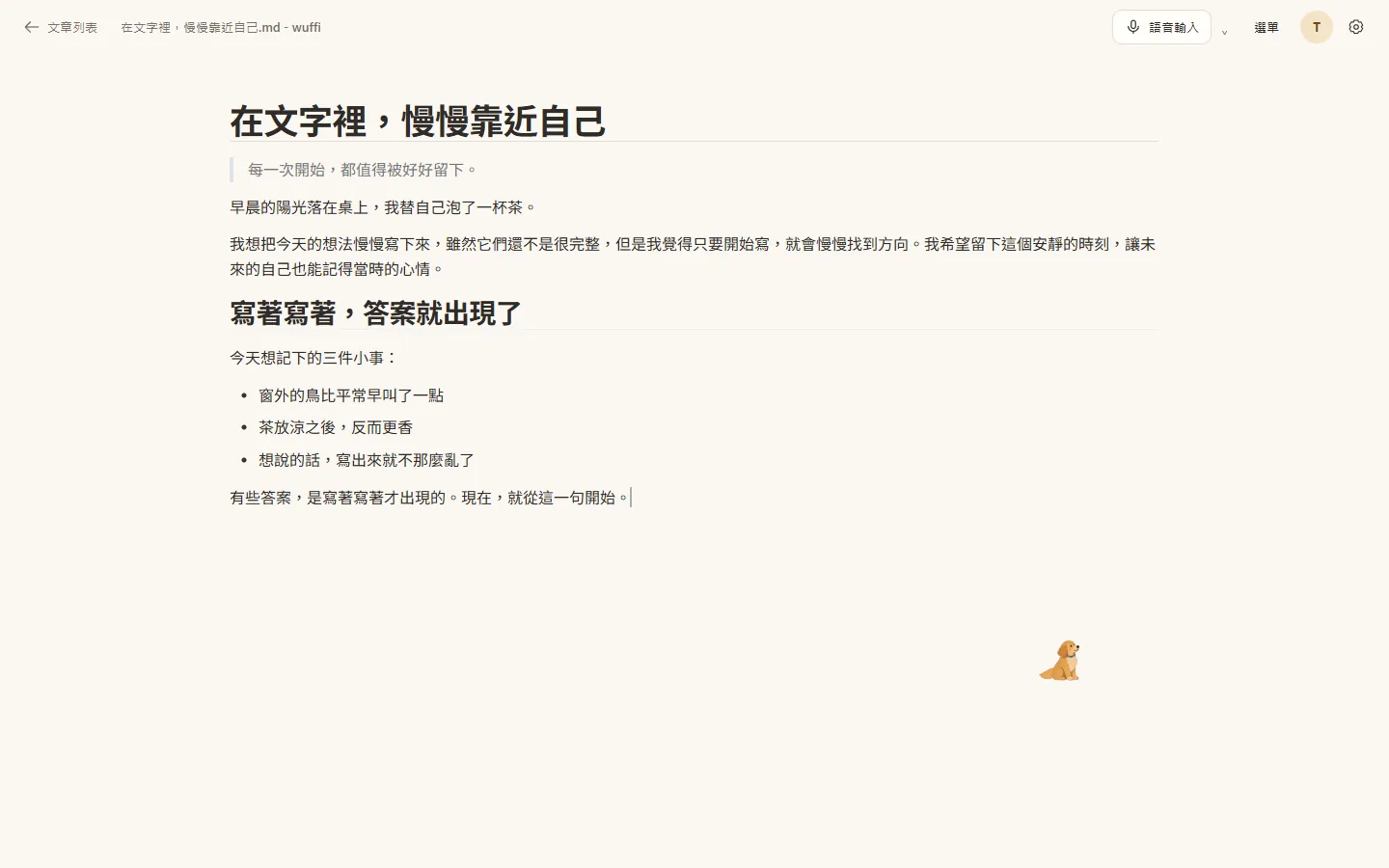
專注模式 F8 · 打字機模式 F9
推薦開啟,淡化其他段落並讓游標維持置中,體驗更好
視覺 / 原始碼 Ctrl + /
存到雲端,隨時下載 .md Ctrl + S
內建 AI AI REVIEW
選取段落,輸入具體的修改要求。
例如:「縮短這段,但保留原本語氣」。
修改提案顯示在原文中。
可以接受一句、拒絕一句,再繼續編輯。
A LITTLE ROOM TO WRITE
一分鐘,看見極簡寫作、專注模式、AI 協作與狗狗夥伴。
DOG ICONS
Wuffi 使用狗狗作為 AI 入口圖示。
在這裡預覽十二種剪紙插圖。
此處切換只影響官網插圖,不會更改程式設定。

查看黃金獵犬的剪紙插圖。
EVERYDAY WRITING / ALL FEATURES
從打開第一份文件,到整理、修改與匯出,Wuffi 目前已實作的功能都在這裡。
資料夾、檔案搬移與自訂圖片上傳等部分檔案功能僅限桌面版;文件轉換結果依格式而異。
PLANS & PRICING
先免費試用 7 天,不需信用卡。
喜歡再訂閱:月繳 US$15,年繳 US$144。
WRITING GUIDES
先看工作方式,再決定哪一款適合你。
看 Wuffi 如何根據你的文體自動調整語氣、去掉公關套話,並比較使用前後差異。
為什麼 AI 寫的文章讓人讀不下去,以及在 Wuffi 裡不把思考交出去的寫作流程。
比較四款工具的文件、寫作流程與使用門檻。
比較貼進聊天視窗整段重寫,與在文章內逐句確認 AI 修改、語音輸入的差異。
在瀏覽器檢查標題、表格與圖片排版,免安裝直接匯出 PDF 與 Word。
從原有 .md 文件、語音輸入到逐句 AI 審閱,評估哪種寫作流程適合你。
查看快捷鍵、語音輸入、AI 與匯出的用法。
FAQ

文章存在 Wuffi 的雲端,只有登入你的帳號才看得到。你可以隨時下載單篇 .md,或在帳號頁下載全部資料(ZIP)。
不用。AI 已內建在網頁版,額度包含在試用與訂閱裡,不需要自己準備模型或 API 金鑰。
可以。Wuffi 是網頁版,Windows、Mac、Linux 的瀏覽器都能使用,手機瀏覽器也能開啟。
不會。試用不需要信用卡;想繼續使用 AI 與語音,再自行選擇月繳或年繳。
打開瀏覽器,現在就開始寫。
免費開始寫