
入力中はメニューを隠す
入力を始めると、上部のメニューが自動で隠れます。
ウィンドウ上部に移動するか F10 を押すと、再表示できます。
WUFFI / WINDOWS MARKDOWN EDITOR
書くことに集中するための、シンプルなインターフェース。
エディターの中で AI と書き方を相談し、
コピー&ペーストせずに文章の修正を頼めます。

WHY WUFFI
既存の Markdown エディターは、すでに成熟しています。ただ、長く使いたいと思える使いやすいツールは有料であることが多く、機能が複雑になり続けるものもあります。
Obsidian は高機能ですが、書くことに特化したエディターというより、個人の知識ベースやノートシステムに近いと感じます。
私が作りたいのは、インターフェースがとてもシンプルで、書くために作られた製品です。複雑な機能や画面を増やさず、すっきりとした、文章に集中できる体験を残したいと考えています。
書くこと自体に楽しさがあります。ブログ、動画の台本、事業計画、日記、日々の記録など、目的は人それぞれです。創作が直接収入につながるとは限りませんが、書くうえでは生産性も必要です。シンプルさだけを重視して生産性を考えなければ、今の書き方に合わなくなるかもしれません。
そこで、シンプルな画面に AI エージェントも組み込みたいと考えました。エディターの中で書き方を相談したり、修正を頼んだりできれば、コピー&ペーストする必要がありません。書く流れを止めず、より効率よく進めるためです。
書く過程を楽しみ、生産性を高める道具も取り入れながら、自分の言葉は自分で決めたい。そんな人のためのエディターを目指しています。
入力を始めると、上部のメニューが自動で隠れます。
ウィンドウ上部に移動するか F10 を押すと、再表示できます。

Ctrl + J で AI パネルを開きます。
段落を選んで、修正してほしい内容を伝えます。

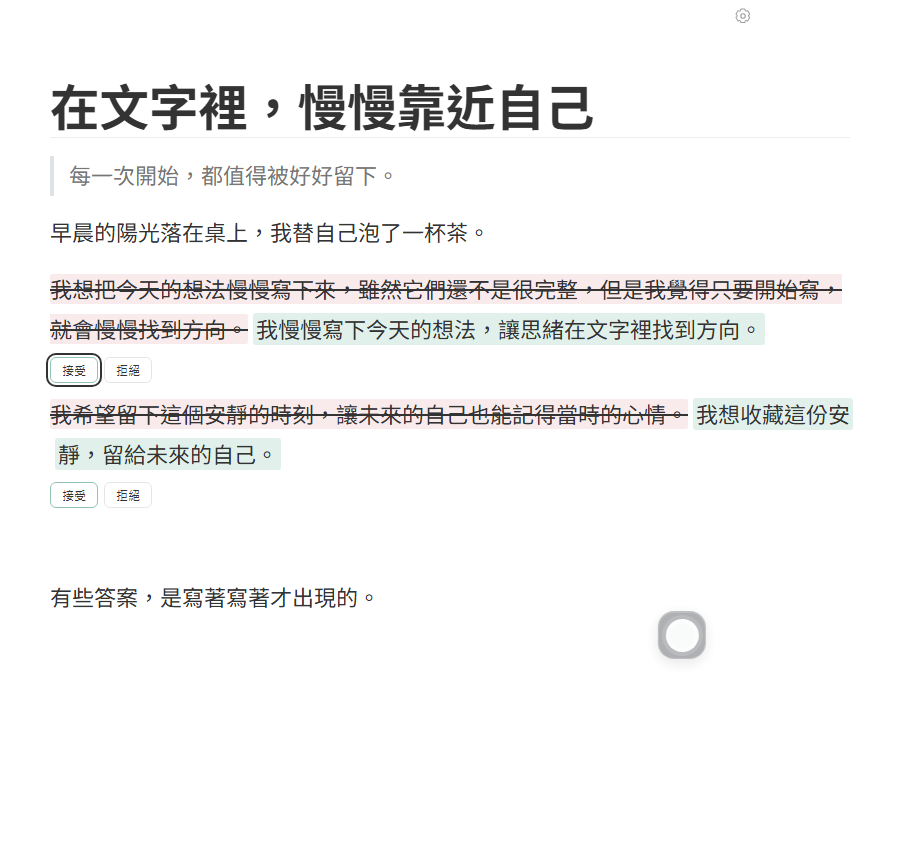
修正案は文章の中に表示されます。
変更前後を確認し、採用する文を選べます。
MARKDOWN EDITING
普段はビジュアルモードで編集し、必要なときに Markdown 構文を確認できます。
文書と下書きはローカルに保存されます。
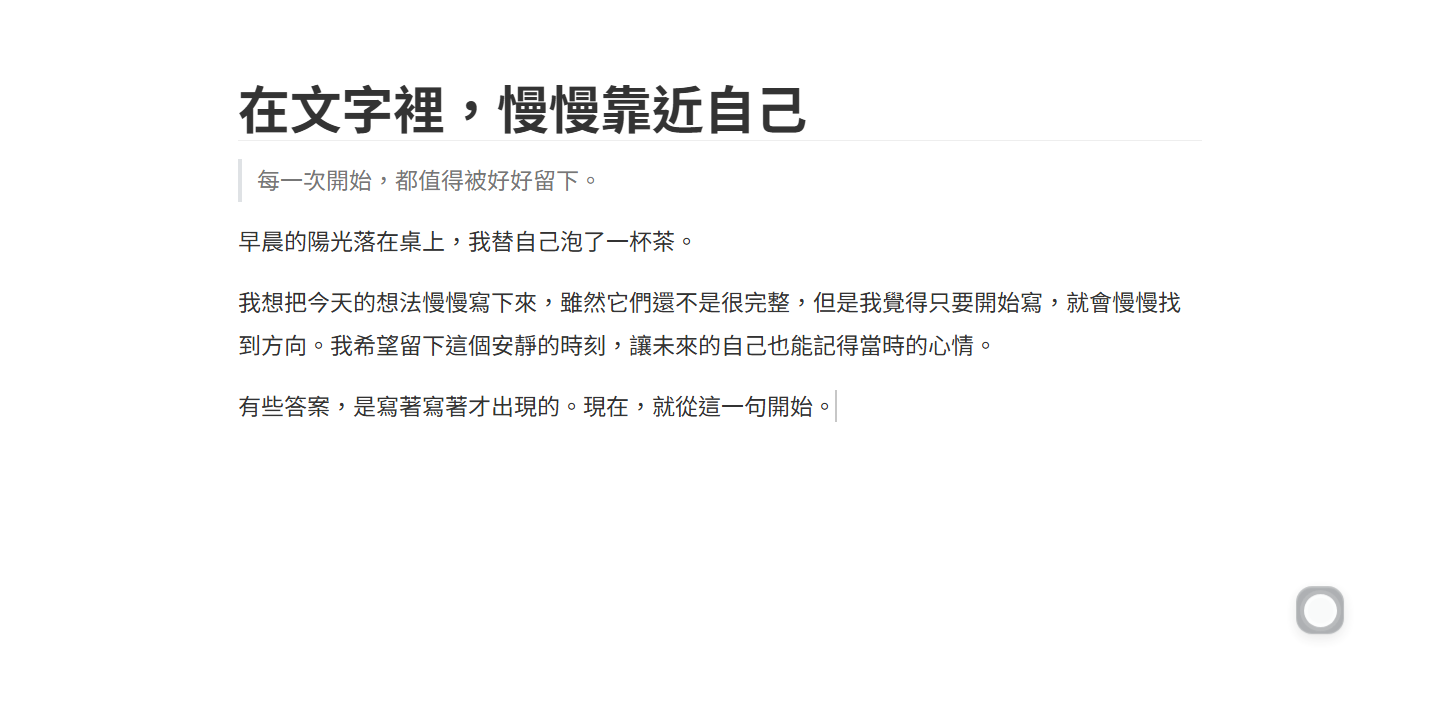
フォーカスモード F8 · タイプライターモード F9
ビジュアル / ソース Ctrl + /
標準の .md ファイルとして保存 Ctrl + S
AI プレビュー AI REVIEW
段落を選び、具体的な修正内容を入力します。
たとえば「元の語り口を保ったまま、短くして」。
修正案は原文の中に表示されます。
一文は採用し、別の一文は拒否して、そのまま編集を続けられます。
SEE IT IN 30 SECONDS
段落の選択、依頼、修正の確認、編集の再開まで。
DOG ICONS
Wuffi では、犬のアイコンから AI パネルを開けます。
ここでは 6 種類の切り絵イラストをご覧いただけます。
ここでの切り替えは Web サイトのイラストだけに反映され、アプリの設定には影響しません。

ゴールデンレトリバーの切り絵イラストです。
VERSION & PRICING
全機能を 7 日間お試しいただけます。買い切り価格は US$15 です。
現在、公開に向けて準備中です。ダウンロードと購入はまだご利用いただけません。
クレジットカードは不要です。自動課金もありません。
文章編集、下書き、一文ずつの AI レビューをお試しいただけます。
試用終了後は、ライセンスキーを入力すると編集と AI 機能を再開できます。
使い方と AI 設定を見るUS$15 1 回のみの支払い
決済とライセンスキーの発行は Polar が行います。外部モデルサービスの料金は含まれません。
ライセンスと返金についてFAQ
通常の編集と下書きの復元はローカルで行います。AI を使うと、選択した文書の内容と会話履歴が、設定したモデルサービスに送信されます。ローカルモデルを使う場合は、接続先が自分のパソコンになっていることを確認してください。入力中に AI へのリクエストが自動送信されることはありません。
エディターは AI モデルをインストール・起動しません。互換性のあるモデルサービスを別途ご用意ください。設定方法を見る。
現在は Windows を中心に開発・検証しています。macOS と Linux でのビルドおよび実機検証は完了していません。
試用とライセンスの詳細をご確認ください。
試用について