Wuffi と Typora、まず比較したいポイント
Markdown エディタを比較するときに大切なのは、自分の書き方に合っているか、手元の .md ファイルをそのまま使えるか、そして「買い切りのローカルアプリ」と「音声入力・AI 推敲・クラウド同期を備えた Web サブスクリプション」のどちらが必要かという点です。以下の価格と仕様は 2026 年 10 月 29 日時点の情報で、Typora については公式情報へのリンクを記載しています。
| 比較項目 | Wuffi | Typora |
|---|---|---|
| 編集モード | ビジュアル編集とソースコード表示の切り替え(Ctrl + /)、左右分割プレビュー | 入力と同時に装飾を反映するライブプレビュー |
| この記事で扱う特徴 | 音声入力(Alt + S)、選択箇所への AI 修正指示と一文ずつの差分確認(Alt + A) | ローカル環境でのシンプルな Markdown 執筆とプレビュー |
| 保存とファイル | クラウド自動保存(最大 50 世代の履歴)、.md の開閉・書き出し、全データの ZIP 一括ダウンロード | ローカルディスクのファイルシステムに保存 |
| 対応環境 | Windows、Mac、Linux、スマートフォンの Web ブラウザ(インストール不要) | Windows、macOS、Linux 向けデスクトップアプリ |
| 料金と試用 | 7 日間無料体験(カード不要)。月額 US$15 または年額 US$144(月 900 分の音声入力と 9M AI トークンを含む) | US$14.99(税抜)の買い切り、15 日間試用、最大 3 台まで |
両者は料金体系も目的も異なります。Wuffi は Typora の無料版や安価な買い切り代替ではありません。Typora はローカルエディタの買い切りであり、Wuffi はクラウド保存・音声文字起こし・AI 推敲の利用枠を含むサブスクリプションです。日々の執筆で手間が減らないのであれば、無理にエディタを乗り換える必要はありません。
AI の前に、普段の書き心地を確かめる
一番長く向き合うのは本文そのものです。フォント、1 行の文字数、見出し、箇条書き、貼り付け、保存と再読み込みが自然に動くかを最初に確認してください。Wuffi はビジュアルモードとソースモード(Ctrl + /)を備えており、長文を書くときはフォーカスモード(F8、他の段落を淡く表示)とタイプライターモード(F9、カーソル行を中央に固定)をオンにすると、より心地よく集中できます。入力中は上部メニューが自動で隠れ、F10 で再表示できます。
Typora の軽快なライブプレビューで既に満足しているなら、すでにうまく回っている習慣を変える理由はあまりありません。「毎回チャット画面に本文をコピーして貼り直している」「出先で別の端末から続きを書きたい」といった具体的な手間があるかどうかを基準にしてください。
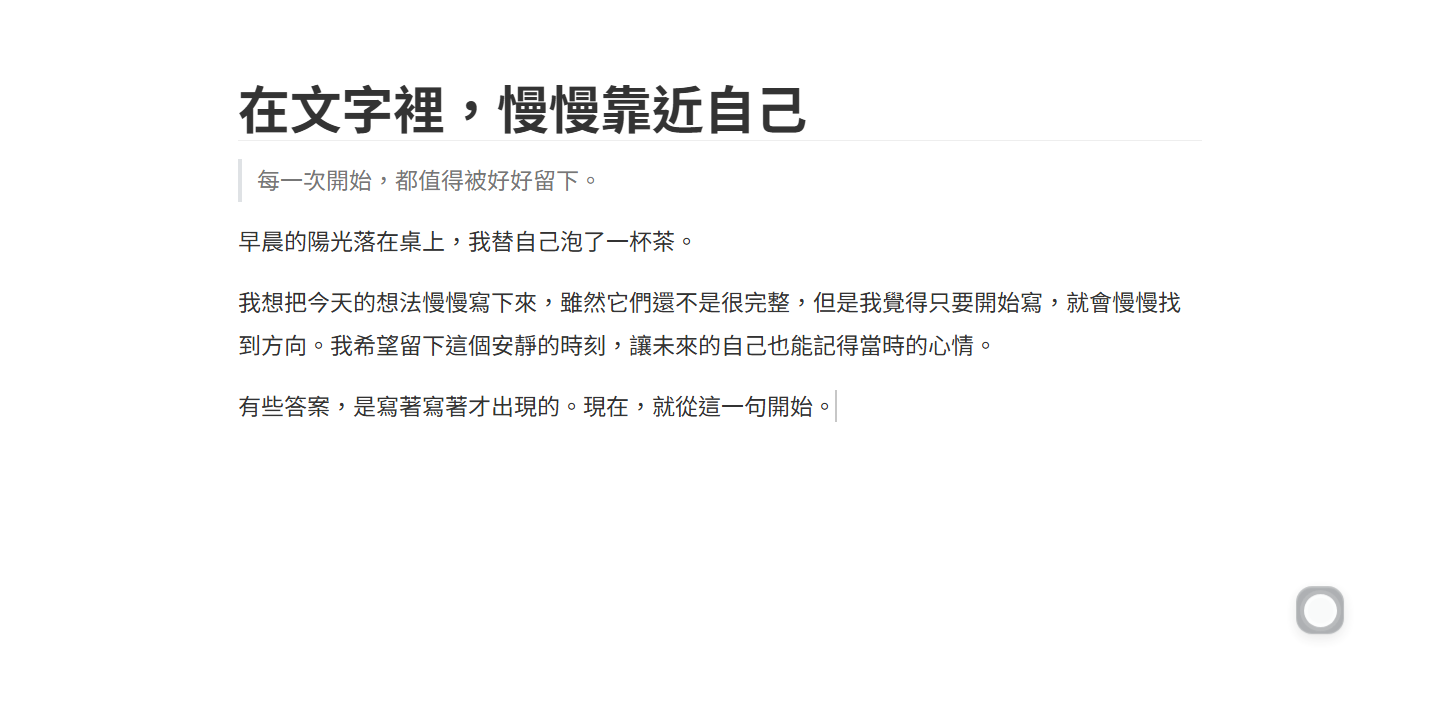
音声入力と AI の修正提案を、原稿の中に留める
Wuffi では Alt + S を押すと音声入力が始まり、約 1 秒の間を置くごとにカーソル位置へ文章が入力されます。推敲するときは、直したい段落を選んで Alt + A を押し、変更したい内容を伝えます。提案された修正は本文のなかに差分として表示され、一文ずつ採用・却下を選べます。別のチャット画面で全文を書き直させてから丸ごと貼り直す必要はありません。
- 短い段落を選ぶ:まずは記事の導入など、数文だけを選択します。
- 条件を具体的に伝える:「この段落を短くして。一人称の語り口、固有名詞、数字は変えないで」のように残したい要素も指定します。
- 一文ずつ確認する:意味、トーン、事実関係を比べて採用する文だけを選びます。採用した後でも個別に元へ戻せます。
- 前後のつながりを読み返す:直した文が周囲の段落と自然に馴染んでいるかを確認します。
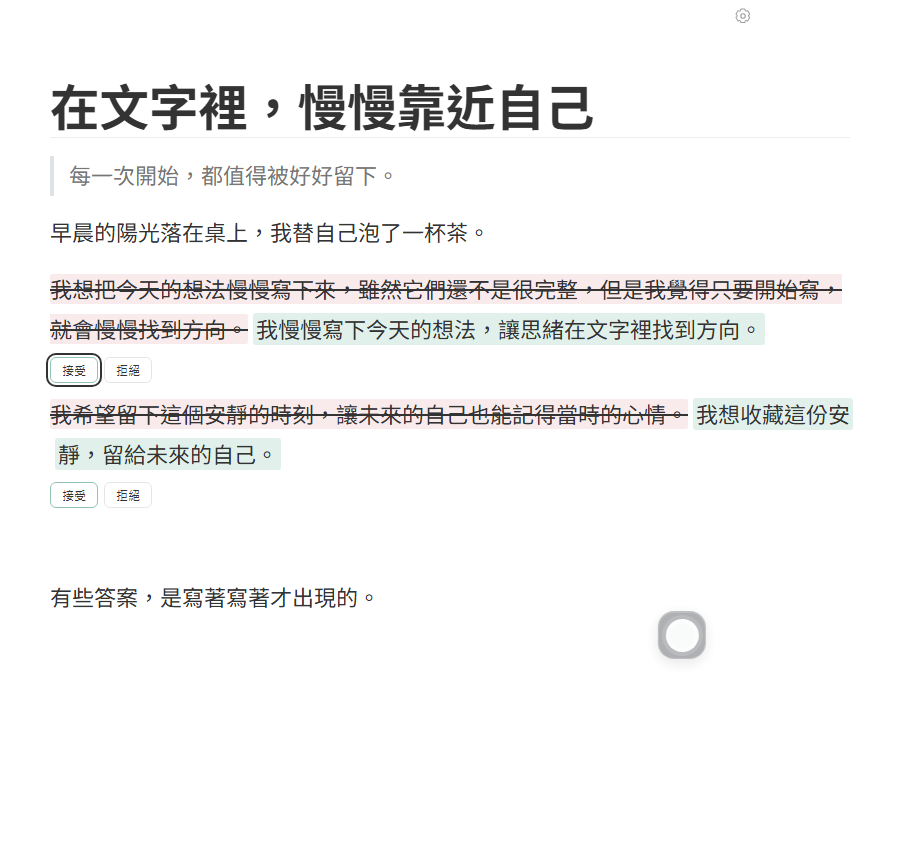
差分が見えることは、内容の正確さを保証するものではありません。AI が事実関係を変えたり、必要な前提条件を削ったり、文体を平坦にしたりすることがあります。一文ずつの確認は判断をしやすくするための仕組みであり、最終的な内容の確認は書き手自身が行う必要があります。
内蔵の AI・音声利用枠
AI と音声入力は Web アプリに内蔵されているため、API キーの取得やローカルモデルの構築は不要です。7 日間の無料体験では 1 日あたり音声 15 分・AI 50k トークン、有料プランでは月あたり音声 900 分・AI 9M トークンが含まれます。上限に達すると次のリセットまで AI と音声のみ一時停止し、文書の編集・保存・書き出しはそのまま続けられます。使い方ガイドを見る。
クラウド保存とプライバシー
文書はクラウドアカウントに保存され、AI モデルの学習や広告配信に利用されることはありません。AI への指示や音声入力を実行したときだけ、該当箇所のデータが OpenRouter 経由で OpenAI に送信されます(データ保持・学習を行わないプロバイダ設定のみを使用)。音声データは文字起こし後に破棄されます。プライバシーポリシーを読む。
乗り換える前に、手元の .md ファイルで試す
Wuffi は標準的な .md ファイルの読み込み・ダウンロードに対応し、Word(DOCX)、PDF、HTML、EPUB、ODT、LaTeX のインポート・エクスポートも備えています。既存のファイルを閉じた独自形式へ移行させることなく、コピーを使って試すことができます。ただし、Markdown の拡張記法や画像パス、スタイルはツールごとに挙動が異なる場合があります。
普段使っている見出し、リスト、表、リンクを含む実際のファイルのコピーで試してみてください。数式、図表、特定の書き出しテンプレートに依存している場合は、それらが期待どおりに扱えるかを個別に確認してください。本ページは Typora のすべての機能を代替すると主張するものではありません。
オープンソースや知識ベースが目的なら別の選択肢も
MarkText はソースコードとリリース情報が公開されているオープンソースの Markdown エディタです。オープンソースであることが第一条件なら、まず公式リリースを確認してみてください。
Obsidian は、単体の記事を書くだけでなく、日々のメモや調査ノートをリンクでつないで管理したい場合に向いています。
7 日間の無料体験で確認したい 6 つのステップ
- app.wuffi.app に Google アカウントでログインし、普段書いている原稿のコピーを開く。
- まずは AI を使わずに編集し、日本語入力、ショートカット、ビジュアル/ソース切り替え(Ctrl + /)を確かめる。
- Alt + S で音声入力を試し、ポーズごとの区切りと文字起こしを確認する。
- 短い段落を選んで Alt + A から具体的な修正を依頼し、一文ずつ採用・却下を試す。
- 保存した
.mdファイルをダウンロードし、別のエディタで開いて中身を確認する。 - チャット画面との往復が減り、自分の言葉の主導権を保てたかを振り返る。
7 日間の無料体験にクレジットカードは不要で、期間終了後に自動課金されることもありません。体験終了後も文書の編集・保存・書き出しは引き続き利用できます。
よくある質問
Wuffi は Typora の無料代替ソフトですか?
いいえ。新規アカウントには 7 日間の無料体験(カード不要)がありますが、無料ソフトという位置づけではありません。体験終了後も編集・保存・書き出しは可能で、AI と音声入力を継続利用する場合は月額 US$15 または年額 US$144 のプランが必要です。
ソフトのインストールや API キーの設定は必要ですか?
不要です。ブラウザで app.wuffi.app を開いてログインするだけで使え、AI と音声入力も最初から組み込まれています。
Mac や Linux、スマートフォンでも使えますか?
はい。Web アプリのため、Windows、Mac、Linux、スマートフォンのブラウザから同じクラウド上の原稿を開いて続きを書けます。
Typora に満足している場合でも乗り換えるべきですか?
同じエディタ内で音声入力や一文ずつの AI 推敲を行いたい場合や、端末間でクラウド同期したい場合にのみ検討してください。現在のローカル執筆フローに不満がなければ、Typora を使い続けるのが自然です。