為什麼「貼進聊天視窗改稿」常讓你花更多時間?
請聊天機器人幫忙潤飾文章很方便,但當文章變長、或是已經排好 Markdown 標題、清單與連結時,來回複製貼上很快就會變成負擔:
- 你得自己肉眼找差異:聊天視窗通常直接給你一段重寫後的完整文字。你必須左右對照,才能發現它除了改錯字之外,是不是還偷偷刪掉了某個限制條件或改動了數據。
- 整段語氣被抹平:你可能只覺得其中兩句話太繞,但模型把整段都換成常見的公關或教科書腔調,改完反而像別人的文章。
- Markdown 結構與上下文脫節:只貼一小段過去,模型不知道前後文與文章標題結構;整篇貼過去,又容易弄丟原本的連結、圖片路徑或註腳格式。
如果你需要的不是「叫 AI 幫我生出一篇新文章」,而是「我已經寫了初稿,想在原本的 Markdown 文件裡把句子修得更清楚」,那麼把修改提案留在編輯器裡逐句確認,會比在兩個視窗之間搬運更直接。
三種線上 Markdown 與 AI 寫作方式比較
以下比較三種常見的線上寫作與改稿方式,協助你判斷哪一種符合日常習慣:
| 比較項目 | Wuffi 線上 Markdown 編輯器 | 一般編輯器 + 聊天視窗複製貼上 | 不開 AI、純手工 Markdown 編輯 |
|---|---|---|---|
| AI 修改呈現方式 | 在原文選取段落(Alt + A),修改提案直接顯示於文章內,可逐句接受或拒絕 | 在聊天視窗產生整段新文字,需手動複製貼回並自行比對差異 | 無 AI 介入,由作者逐字手動修改 |
| 初稿輸入方式 | 鍵盤打字或按 Alt + S 語音輸入(停頓約 1 秒自動送出一句到游標位置) | 鍵盤打字,或另外開語音工具轉錄後再貼回編輯器 | 鍵盤打字 |
| Markdown 格式保留 | 直接在原文件內修改,未接受的提案不會進入存檔、複製或匯出 | 來回貼上時需注意標題層級、連結與表格語法是否跑掉 | 完全保留原始 Markdown 語法 |
| 檔案與匯出 | 雲端自動存檔(50 個版本紀錄),可隨時下載標準 .md、Word、PDF、EPUB 或整包 ZIP | 依你使用的編輯器而定,對話紀錄分散在聊天視窗中 | 依你使用的本機或線上編輯器而定 |
把修改決定拆回「每一句話」
在 Wuffi 裡,AI 不會直接覆蓋你的文章。當你選取一段文字並按下 Alt + A,你可以針對這一段提出具體要求,例如:「把這段改短一點,但保留第一人稱語氣、所有時間點與專有名詞。」
- 提案留在原位:編輯器會在原文位置標示出建議刪減與替換的句子,你可以清楚看到前後文怎麼銜接。
- 逐句接受或拒絕:第 1 句改得比原本俐落,點「接受」;第 2 句把你原本喜歡的用詞改得太生硬,點「拒絕」。即使接受了,也可以隨時單獨復原。
- 未確認的內容不外流:還沒決定接受的提案,不會被存進正式完稿,複製文字或匯出成
.md、PDF、Word 時也不會混入。
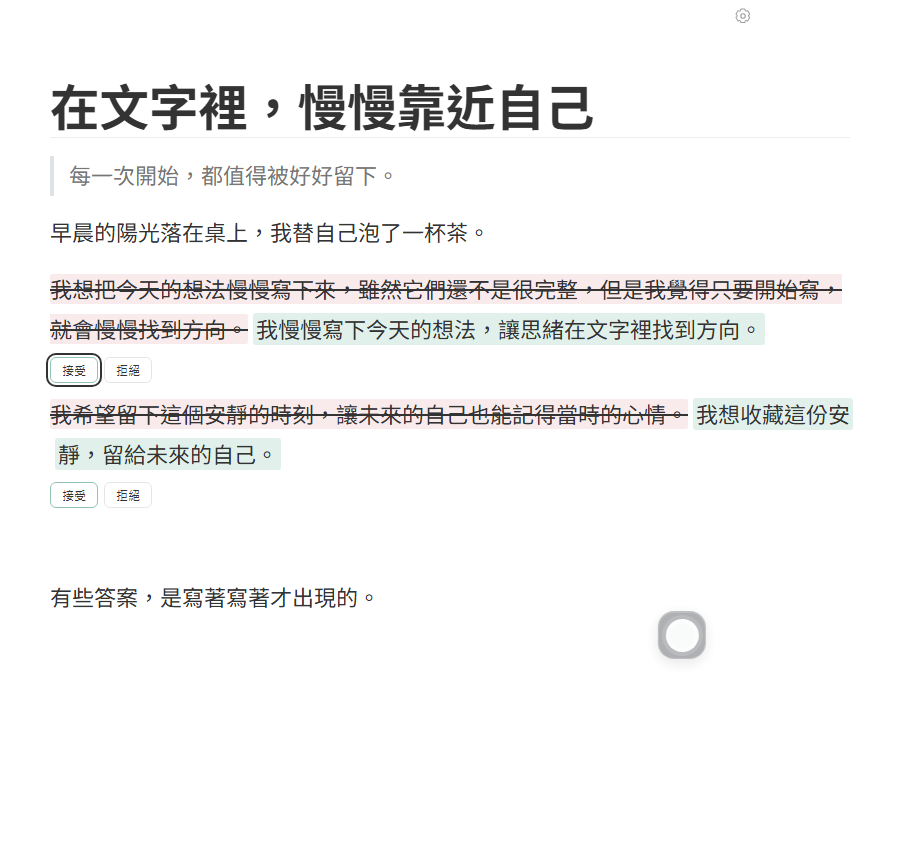
需要提醒的是:逐句審閱能幫你看清楚「AI 動了哪裡」,但不能代替你查證事實。數字、引用來源與專業判斷,仍需要由作者自己核對。
卡住的時候,先用說的把初稿放進游標位置
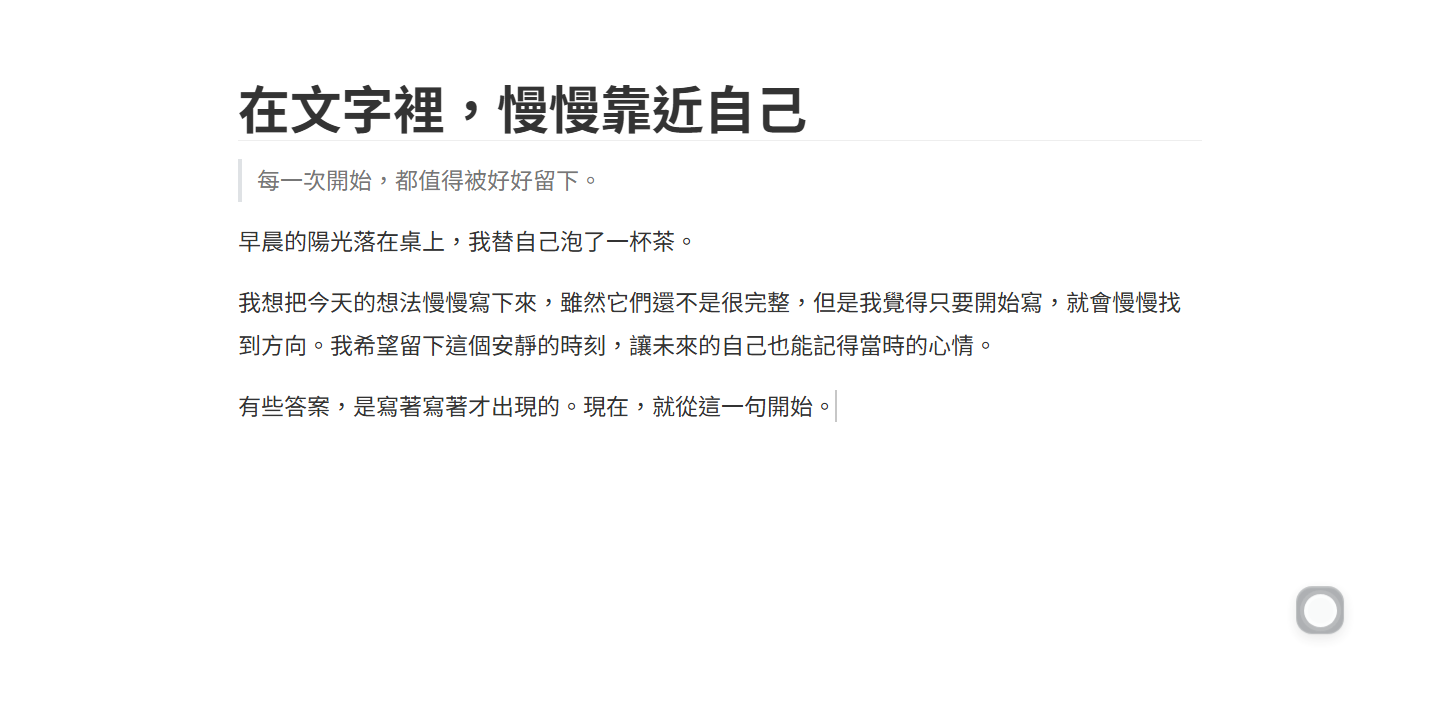
面對空白頁面時,要一次打出結構完整的段落往往最慢;反而是像跟朋友解釋一樣講出來,思路會快得多。在 Wuffi 按下 Alt + S 就能開始語音輸入:
- 停頓約 1 秒自動送出:每講完一句話稍微停頓,文字就會直接落進目前的游標位置,不需要等整段錄完才看到結果。
- 口述與改稿接在一起:先用說的把重點講進段落裡,接著選取剛剛口述的粗糙句子,按 Alt + A 請 AI 整理成通順的書面語,再逐句挑出合適的版本。
線上雲端同步,同時保留標準 .md 檔案與隱私
使用線上編輯器時,最常被問到的兩個問題是:「我的文章會不會被鎖在平台裡?」以及「我的草稿會不會被拿去訓練 AI?」
- 標準
.md隨時帶走:Wuffi 雖然提供雲端自動存檔與每篇最多 50 個歷史版本(每 10 分鐘建立快照),但底層依然是標準 Markdown。你可以隨時開啟本機的.md檔、下載單篇.md,或在帳號頁面一鍵「下載全部資料(ZIP)」把所有文章與圖片打包帶走;同時支援匯入與匯出 Word(DOCX)、PDF、HTML、EPUB、ODT 與 LaTeX。 - 不拿文章訓練模型:我們不會出售你的資料,也不會把你的文章用於訓練 AI 模型或投放廣告。只有在你主動送出 AI 請求或啟動語音輸入時,相關內容才會經由 OpenRouter 轉交 OpenAI 處理,且限定使用不保存資料、不訓練模型的供應商設定;語音錄音在轉成文字後即丟棄。查看完整隱私權政策。
如果你需要把完稿轉成正式文件,可參考 Markdown 轉 PDF 與 Word(DOCX)排版指南;若也在比較本機桌面軟體,請看 Windows Markdown 編輯器選擇指南 或 Wuffi 與 Typora 的寫作流程比較。
常見問題
線上使用需要自己準備 OpenAI API 金鑰嗎?
不需要。Wuffi 網頁版已內建語音輸入與 AI 審閱功能,用 Google 帳號登入即可直接試用 7 天(含每天 15 分鐘語音與 50k AI tokens),不需另外設定金鑰。
7 天免費試用需要綁定信用卡嗎?到期後文章怎麼辦?
試用不需要信用卡,到期也不會自動扣款。試用結束後,你依然可以登入編輯、儲存、下載 .md 或匯出所有文章;若要繼續使用內建 AI 與語音輸入,可選擇月繳 US$15 或年繳 US$144(含每月 900 分鐘語音與 9M AI tokens)。
可以在不同電腦與手機上接著寫嗎?
可以。打開瀏覽器前往 app.wuffi.app 登入同一個帳號,就能在 Windows、Mac、Linux 與手機瀏覽器同步存取你的雲端文章與歷史版本。
如果不開 AI,Wuffi 可以當成單純的線上 Markdown 編輯器嗎?
可以。AI 面板與語音輸入只有在你按下按鈕或快捷鍵時才會出現;平時寫作時選單會自動收起,你可以單純使用視覺模式、原始碼模式(Ctrl + /)或左右分割預覽來寫 Markdown。