如何在瀏覽器把 Markdown 轉成 PDF 或 Word(DOCX)?
如果你手邊已經有一份寫好的 .md 檔案,或是剛從聊天視窗複製了一段包含 # 標題與 **粗體** 的 Markdown 文字,不需要在電腦安裝指令列工具,按下面三個步驟就能轉出乾淨的檔案:
- 開啟或貼上文件:前往 app.wuffi.app,按 Ctrl + O 開啟本機的
.md檔,或直接把 Markdown 文字貼進編輯區。 - 切換預覽檢查結構:按 Ctrl + / 切換視覺模式與原始碼模式,或從上方選單開啟左右分割預覽,確認標題(H1~H3)、清單、表格與程式碼區塊沒有語法漏字。
- 選擇匯出格式:點選上方選單的「檔案 → 匯出」,選擇 PDF、Word(DOCX)、HTML、EPUB、ODT 或 LaTeX,瀏覽器就會直接下載轉好的文件。
三種 Markdown 轉 PDF/Word 的方式比較
依你的使用頻率與文件複雜度,可以選擇不同的轉檔工具:
| 轉換方式 | 適合情境 | 優點 | 需要注意的地方 |
|---|---|---|---|
| Wuffi 線上編輯器匯出 | 邊寫邊改、轉出前還要微調文字或請 AI 順稿 | 免安裝;同一個畫面完成編輯、語音輸入、逐句 AI 審閱與匯出 PDF/DOCX/EPUB | 需開啟瀏覽器登入使用 |
| 單純線上轉檔器(上傳即下載) | 完全不改文字,只想把單一檔案轉成另一種格式 | 打開網頁上傳即可下載 | 發現錯字或表格跑版時,得回原編輯器改完再重新上傳一次 |
| 本機 Pandoc 指令列 | 工程師批次自動化轉檔、自訂複雜 LaTeX 模板 | 可寫腳本一次處理大量檔案,參數彈性最高 | 需安裝命令列環境;若要轉 PDF 還需額外安裝與設定本機排版引擎 |
為什麼轉出來的 PDF 或 Word 會跑版?匯出前檢查這 4 點
不論你用哪一種工具把 Markdown 轉成 PDF 或 Word,90% 的排版問題都出在原始語法的這四個地方:
- 標題層級不要跳號:確認文章從
#(H1)依序往下接##(H2)、###(H3)。如果從 H1 直接跳 H4,轉進 Word 時大綱導覽與字級比例會變得不連貫。 - 表格欄位不宜過多:Markdown 表格沒有固定欄寬,如果在橫向塞進 7、8 個欄位,轉成直式 A4 的 PDF 時很容易擠成一團。建議將過寬的表格拆成兩個,或改用條列清單呈現。
- 本機圖片路徑與雲端圖片:如果你的
.md檔裡寫的是./images/chart.png這類相對路徑,單純把文字貼到網頁工具時圖片會顯示破圖。在 Wuffi 中可直接插入或貼上圖片,匯出時會一併帶入文件。 - 清單與程式碼區塊前後留空行:在清單(
-或1.)與三引號程式碼區塊(```)的上下各留一行空白,能避免不同解析器把清單跟上一段內文黏在同一行。
交稿前,順手把語病修掉(不把未確認的草稿印進 PDF)
很多時候我們把 Markdown 轉成 PDF 或 Word,是因為要寄給主管、客戶或審稿人。在匯出之前,通常還會再巡一次有沒有贅字或不通順的句子。
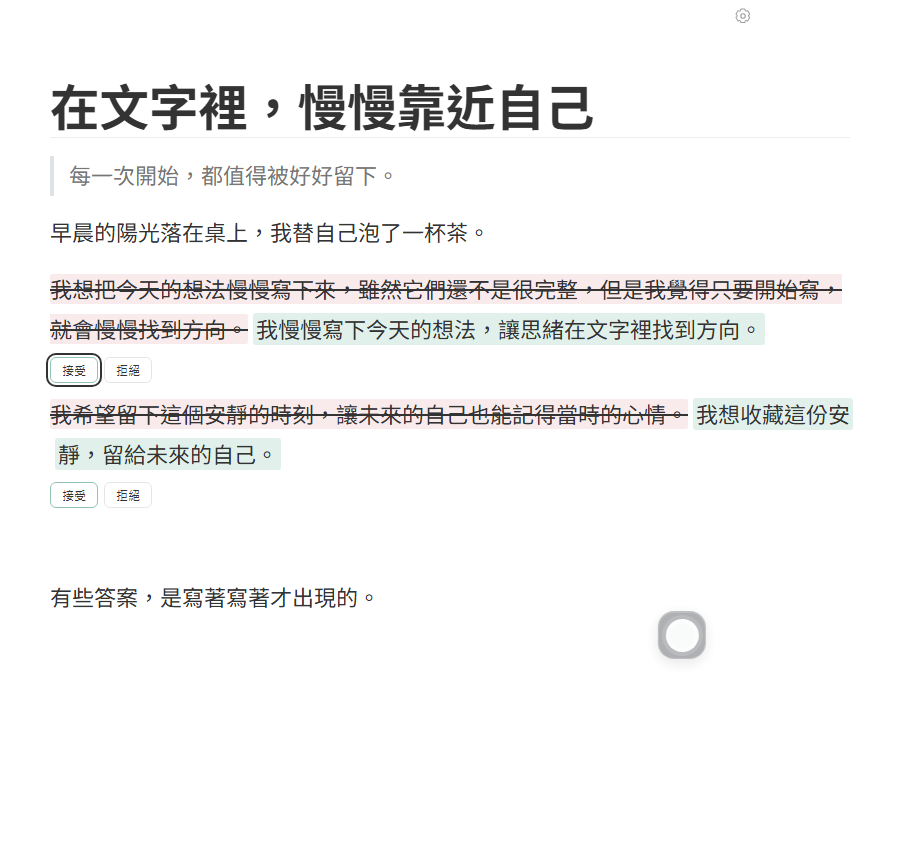
在 Wuffi 裡,你可以選取拿不定主意的段落,按 Alt + A 請 AI 提出修改建議,並在原文裡逐句按接受或拒絕。最關鍵的安全設計是:任何你還沒按下「接受」的 AI 修改提案,在存檔、複製或匯出成 PDF/Word 時都會自動排除,不用擔心審稿到一半的紅綠對照標記被誤印進正式文件裡。
.md 檔案中。想進一步了解如何在文章裡逐句改稿,請參考線上 AI Markdown 編輯器指南;若正在比較不同寫作軟體,也可以看 Windows Markdown 編輯器選擇指南 與 Wuffi 與 Typora 比較。
常見問題
可以把別人寄來的 Word(.docx)轉回 Markdown 嗎?
可以。Wuffi 支援匯入 Word(DOCX)文件,將標題、段落與清單轉進 Markdown 編輯區,讓你整理與修改後再另存成標準 .md 或重新匯出成 PDF。
匯出 PDF 與 Word 需要付費訂閱嗎?
不需要。新帳號登入即有 7 天免費試用(不需信用卡);即使 7 天試用到期、未訂閱付費方案,編輯、儲存與匯出 .md、PDF、Word 等檔案功能依然開放使用,只有 AI 與語音輸入需要訂閱額度。
可以一次把所有文章跟圖片打包下載嗎?
可以。除了單篇匯出 PDF、Word、HTML、EPUB、ODT 與 LaTeX 之外,你隨時可以在帳號頁面點選「下載全部資料(ZIP)」,一次取回所有 Markdown 原檔與圖片。