ブラウザで Markdown を PDF・Word(DOCX)に変換する 3 ステップ
手元に .md ファイルがある場合や、メモ帳・チャット画面から # 見出しや **太字** を含む Markdown テキストをコピーした場合は、コマンドラインツールをインストールしなくても次の 3 ステップで変換できます。
- ファイルを開くか貼り付ける:app.wuffi.app を開き、Ctrl + O でローカルの
.mdファイルを読み込むか、Markdown テキストをそのまま貼り付けます。 - ビジュアル表示で構造を確認する:Ctrl + / でソース表示とビジュアル表示を切り替え(または左右分割プレビューを表示)、見出し(H1〜H3)、箇条書き、表、コードブロックが意図どおりに表示されているか確認します。
- 形式を選んで書き出す:上部メニューの「ファイル → 書き出し」から PDF、Word(DOCX)、HTML、EPUB、ODT、または LaTeX を選択すると、変換されたファイルがダウンロードされます。
Markdown を PDF・Word に変換する 3 つの方法の比較
用途や頻度に応じて、次の 3 つの方法を使い分けるのが現実的です。
| 変換方法 | 向いている用途 | メリット | 注意点 |
|---|---|---|---|
| Wuffi ブラウザエディタで書き出し | 変換前にレイアウト確認や誤字修正、AI 文章校正も行いたいとき | インストール不要。編集、音声入力、一文ずつの AI 推敲、PDF/DOCX/EPUB 出力が 1 つの画面で完結 | ブラウザでのログインが必要 |
| 単機能のオンライン変換サイト | 一切テキストを直さず、1 ファイルだけすぐ変換したいとき | ファイルをアップロードするだけで手軽 | 変換後に誤字や表の崩れを見つけた場合、元のエディタに戻って直してから再アップロードする手間がかかる |
| ローカルの Pandoc + LaTeX 環境 | エンジニアによる大量ファイルのバッチ変換や、細かい組版テンプレートの指定 | スクリプトで自動化でき、カスタマイズの自由度が最も高い | コマンドライン環境と、PDF 出力用の日本語対応 TeX 環境の構築が必要 |
PDF や Word に変換すると崩れる原因と 4 つの対策
どのツールを使って Markdown を PDF や Word に変換する場合でも、レイアウト崩れの多くは次の 4 箇所を事前に整えることで防げます。
- 見出しレベルを飛ばさない:
#(H1)から順に##(H2)、###(H3)と階層を揃えます。H1 の次にいきなり H4 を使うと、Word のナビゲーションウィンドウや文字サイズのバランスが崩れます。 - 表(テーブル)の列数を増やしすぎない:Markdown の表には列幅の指定がないため、横に 7〜8 列ある表を縦向き A4 の PDF に変換すると文字が詰まったり切れたりします。列が多い場合は表を分割するか、箇条書きリストに置き換えるのが安全です。
- ローカル画像の相対パスに注意する:
./images/figure.pngのようなローカルの相対パスは、テキストだけを Web ツールに貼り付けると画像が表示されません。Wuffi ではエディタ内に直接画像を挿入・貼り付けでき、書き出し時にもそのまま含まれます。 - リストやコードブロックの前後に空行を入れる:箇条書き(
-や1.)やコードブロック(```)の上下に 1 行ずつ空行を入れておくと、直前の段落と結合してしまう事故を防げます。
提出前の最終チェック:未承認の AI 提案を PDF に混ぜない設計
Markdown を PDF や Word に変換するのは、多くの場合「誰かに提出する直前」です。Wuffi では、気になる段落を選んで Alt + A を押すと AI に文章校正・推敲を依頼でき、原稿の中で一文ずつ採用・却下を選べます。
提出ファイルを作るうえで重要なのは、まだ「採用」を押していない AI の修正提案は、保存・コピー・PDF/Word/.md への書き出しから自動的に除外されるという点です。推敲途中の差分マーカーが誤って提出用 PDF に残ってしまう心配はありません。
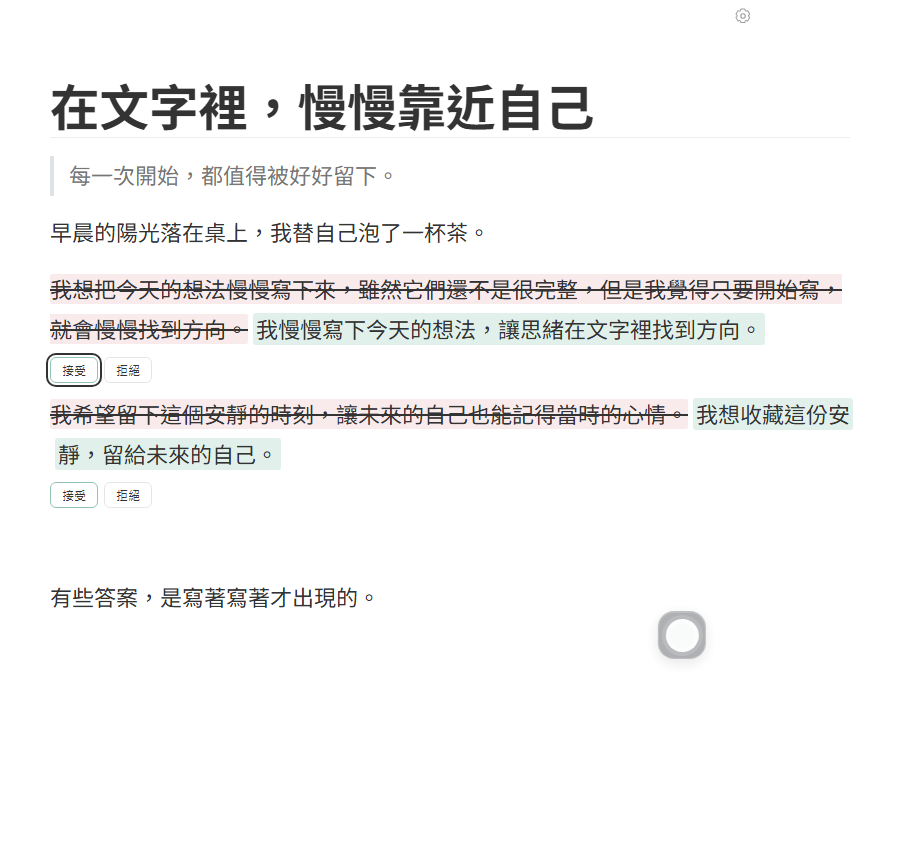
.md ファイルには混入しません。原稿内での推敲フローについては AI 文章校正と Markdown エディタ比較ガイド、デスクトップアプリとの比較は Wuffi と Typora の比較をご覧ください。
よくある質問
受け取った Word(.docx)ファイルを Markdown に変換することはできますか?
はい。Wuffi は Word(DOCX)ファイルのインポートに対応しています。Word 文書の見出しや段落、リストを Markdown として読み込み、編集後に標準の .md ファイルとして保存したり、PDF に書き出したりできます。
PDF や Word への変換・書き出しは有料プランが必要ですか?
いいえ。新規ログインで 7 日間の無料体験(カード不要)が始まりますが、7 日間の体験期間が終了した後も、原稿の編集・保存・.md/PDF/Word 等への書き出し機能は引き続き無料で使えます。月額 US$15 または年額 US$144 のプランは、AI 校正と音声入力を継続利用する場合にのみ必要です。
すべての原稿と画像をまとめてダウンロードできますか?
はい。個別のファイルを PDF、Word(DOCX)、HTML、EPUB、ODT、LaTeX に書き出せるほか、アカウント画面の「全データをダウンロード(ZIP)」から、すべての Markdown ファイルと画像を一括で取得できます。