なぜ「チャット画面に貼って AI 文章校正」は手間が増えるのか?
ブログ記事、レポート、技術文書などを Markdown で書いているとき、別のチャットウィンドウに本文をコピーして「読みやすく校正して」と頼むと、次の 3 つの問題がよく起きます。
- どこが変わったのかを目視で探す必要がある:チャットは書き換え後のブロックを丸ごと返してきます。誤字だけ直したのか、大切な前提条件や数字まで消してしまったのかを、元の原稿と見比べなければなりません。
- 自分の文体が消える:少し引っかかる一文だけを直したかったのに、段落全体がよそ行きの定型文に塗り替えられてしまいます。
- Markdown の装飾や文脈が切れる:一部だけ貼ると前後の文脈が伝わらず、全文を貼るとリンクや表、コードブロックの記法が貼り戻すときに崩れやすくなります。
白紙から AI に自動生成させるのではなく、「自分が書いた原稿のトーンを残したまま、気になるところだけ AI 文章校正・推敲したい」なら、提案を原稿の中に表示して一文ずつ判断できる Markdown エディタが向いています。
Markdown エディタおすすめ 3 パターン:執筆と校正の流れで比較
長文を書くときのツール選びを、AI 校正と下書きの作り方という観点から 3 つのパターンで比較します。
| 比較項目 | Wuffi(AI・音声内蔵 Markdown エディタ) | 通常のエディタ + チャット画面へコピペ | ローカル専用エディタ(AI なし) |
|---|---|---|---|
| AI 文章校正の表示 | 段落を選んで Alt + A。本文の中に差分が表示され、一文ずつ採用・却下を選べる | チャットが段落全体を書き直し、手動でコピー&ペーストして見比べる | すべて手作業で推敲・校正する |
| 下書きの入力 | キーボード入力、または Alt + S の音声入力(約 1 秒のポーズごとにカーソル位置へ入力) | キーボード入力、または別の音声ツールから貼り付け | キーボード入力 |
| Markdown 記法の維持 | 同じファイル内で直接比較。未採用の提案は保存・コピー・書き出しに混ざらない | 貼り戻すたびに見出しやリンク、表の崩れを確認する必要がある | 元の Markdown 記法をそのまま維持 |
| 保存とファイル形式 | クラウド自動保存(最大 50 世代)、標準 .md、PDF、Word(DOCX)、EPUB、ZIP 一括出力 | エディタとチャット履歴に文章が分散する | ローカルの .md ファイルとして管理 |
AI の修正提案を「一文ずつ」採用・却下する
Wuffi では、AI が勝手に本文を上書きすることはありません。直したい段落を選択して Alt + A を押し、「冗長な表現を削って。ただし一人称の語り口と数字、固有名詞はそのまま残して」のように具体的な条件を伝えます。
- 前後の文脈の中で差分を見る:削除候補と書き換え候補がそのまま原稿の該当箇所に表示されるため、前後の段落と自然につながるかが一目でわかります。
- 一文ごとに決める:1 文目のすっきりした修正は「採用」、2 文目の言い回しは元のままにしたいので「却下」といった選び方ができます。採用したあとでも個別に元へ戻せます。
- 未承認の提案はファイルに入らない:まだ採用していない提案は、保存やコピー、
.md・PDF・Word への書き出しには一切含まれません。
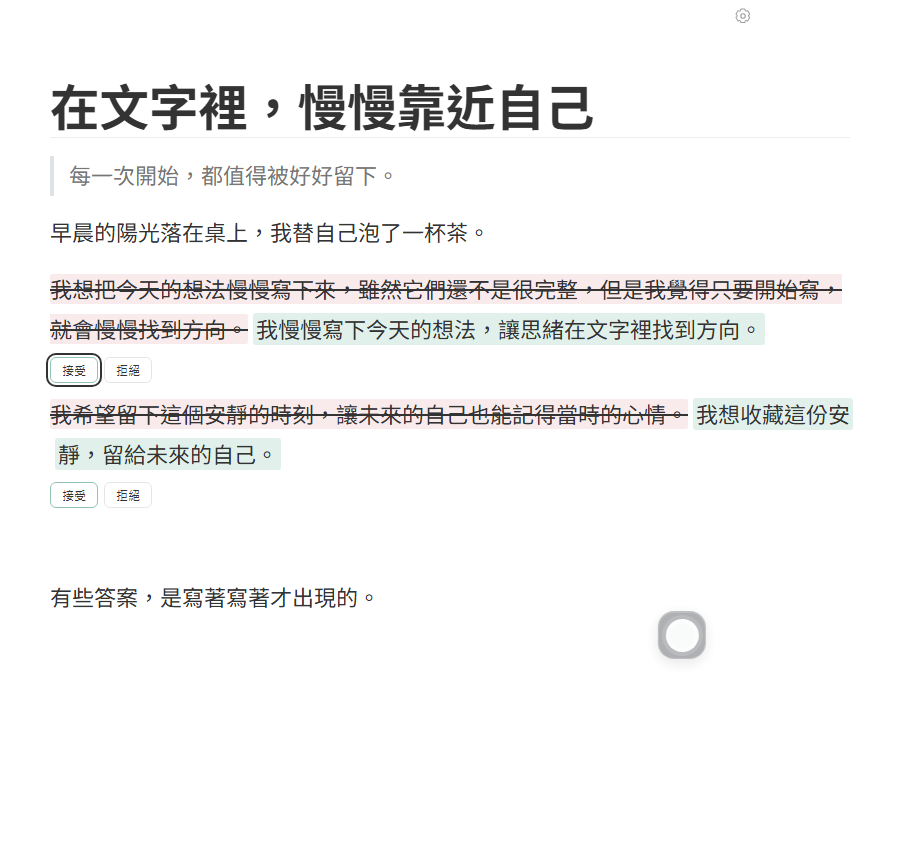
なお、差分が見やすいことは事実関係の正確さを保証するものではありません。数値や引用、専門的な判断については、必ず書き手自身で確認してください。
書き出しで手が止まるときは、音声入力でカーソル位置へ話す
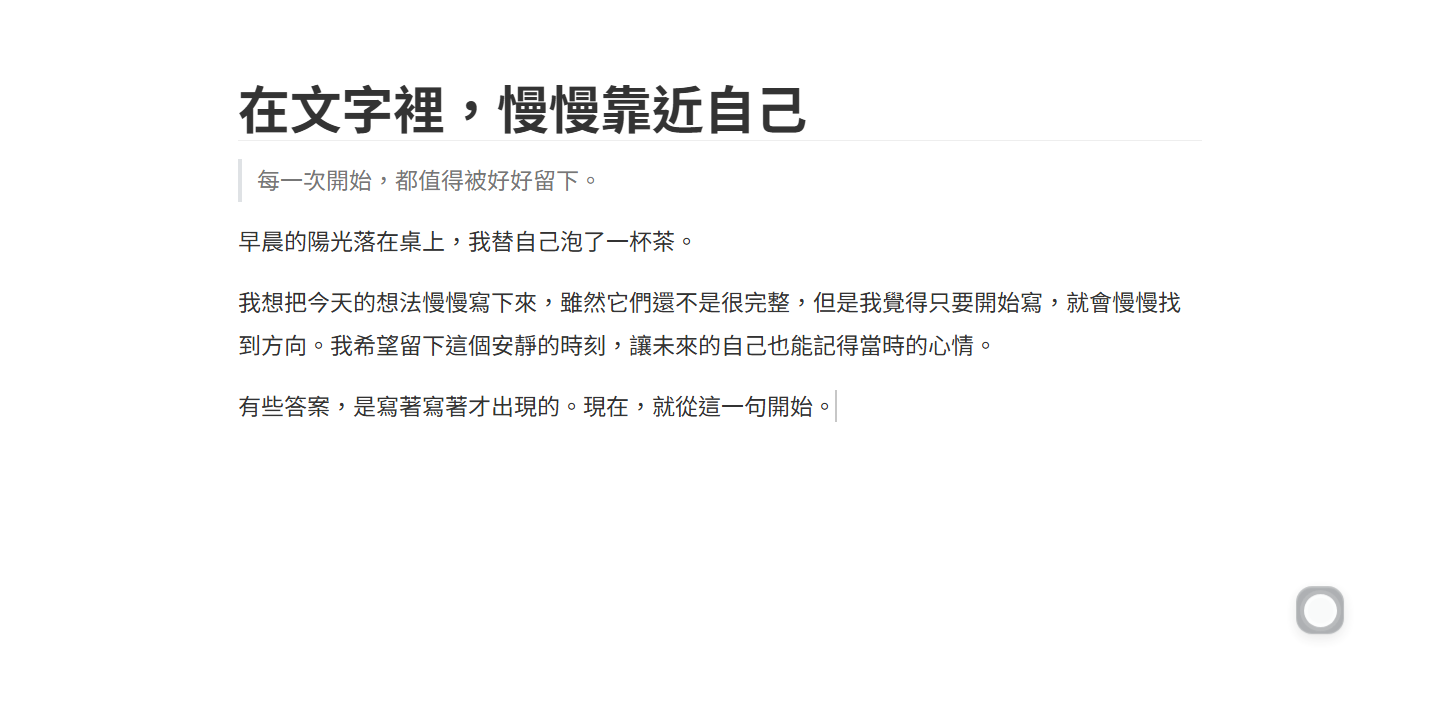
白い画面を前にして最初の段落をタイピングするのが一番時間がかかるときは、口頭で話してしまった方が早くまとまります。Wuffi で Alt + S を押すと、その場ですぐに音声入力が始まります。
- 約 1 秒の間で一文ずつ入力:一文話して少し息をつくたびに、カーソル位置へテキストが送られます。長い録音が終わるまで待つ必要はありません。
- 話した下書きをそのまま AI 校正へ:まずは話すように粗い下書きを出し、その段落を選んで Alt + A で話し言葉の重複を整え、一文ずつ採用・却下して仕上げられます。
クラウド同期と標準 .md・PDF・Word 書き出し
Web ベースの執筆ソフトを使う際に気になる「データの囲い込み」と「AI 学習への利用」については、次のように設計しています。
- いつでも持ち出せる標準
.mdファイル:原稿はクラウドに自動保存され、10 分ごとに最大 50 世代の履歴が残りますが、ベースは標準的な Markdown です。手元の.mdファイルを開いたり保存したりできるほか、アカウント画面から全原稿と画像を ZIP で一括ダウンロードできます。Word(DOCX)、PDF、HTML、EPUB、ODT、LaTeX の入出力にも対応しています。詳しい手順は Markdown を PDF・Word に変換するガイドをご覧ください。 - 原稿を AI の学習に使わない:お客様の原稿を販売したり、AI モデルの学習や広告に利用したりすることはありません。AI 校正や音声入力を実行したときのみ、データ保持・学習を行わない設定の OpenRouter 経由で OpenAI に処理が送られ、音声データは文字起こし後に破棄されます。プライバシーポリシーを読む。
ローカル買い切り型のエディタと比較したい場合は、Wuffi と Typora の執筆フロー比較もあわせてご覧ください。
よくある質問
OpenAI の API キーを自分で用意する必要はありますか?
不要です。音声入力と AI 文章校正は Web アプリに最初から組み込まれています。app.wuffi.app に Google アカウントでログインすれば、設定なしで 7 日間の無料体験(1 日あたり音声 15 分・AI 50k トークン)を始められます。
7 日間の無料体験にクレジットカードは必要ですか?
カード登録は不要で、期間終了後に自動課金されることもありません。体験終了後も原稿の編集・保存・.md や PDF への書き出しはそのまま利用でき、AI と音声入力を継続する場合のみ月額 US$15 または年額 US$144(月 900 分の音声・9M AI トークン)のプランを選べます。
Windows と Mac、スマートフォンの間で続きを書けますか?
はい。ブラウザで動く Web アプリのため、Windows、Mac、Linux、スマートフォンのブラウザから同じアカウントにログインして原稿と履歴を同期できます。
AI を使わずにシンプルな Markdown エディタとしても使えますか?
はい。AI パネルや音声入力はショートカットやボタンを押したときだけ開きます。普段はメニューも自動で隠れるため、静かな 1 カラムの Markdown エディタとして執筆に集中できます。