先確認你的需求:即時「語音輸入寫作」還是事後「錄音轉文字」?
在選擇工具前,先看你要處理的是「還沒寫出來的文章」還是「已經錄好的音檔」:
| 比較項目 | Wuffi 語音輸入與智慧整理(Alt + S) | 電腦/手機系統內建語音打字 | 會議錄音轉文字服務(音檔轉逐字稿) |
|---|---|---|---|
| 適用情境 | 寫部落格、報告、企劃、筆記時,直接對著游標用講的完成初稿 | 在任何輸入框快速打一兩句短訊息 | 將已錄好的訪談、演講或會議音檔轉成時間軸逐字稿 |
| 口頭禪與改口處理 | 自動去除「嗯、那個、就是說」與無意義重複;中途改口時只保留最後確認的意思 | 照單全收,所有停頓詞與講錯重講的字都會打出來 | 多數以逐字還原為主,需事後手動刪改口語贅字 |
| 標點與 Markdown 排版 | 自動補上合適標點;口述「第一點、第二點」時自動排成 Markdown 條列或編號清單 | 常缺少標點或斷句零碎,需手動換行與排版 | 產出純文字段落或字幕檔,需另外貼進編輯器排版 |
| 專有名詞校正 | 內建個人字典(最多 50 筆「誤聽 => 正確寫法」)並保留繁體中文與中英混合詞彙 | 固定詞庫,常把英文產品名或術語硬翻成同音中文字 | 部分支援自訂詞彙,依各平台方案而定 |
為什麼很多人試過語音打字寫文章,最後又換回鍵盤?
人在思考長文時,講話方式跟朗讀新聞稿完全不同。如果拿一般的逐字聽寫工具來寫文章,通常不出三分鐘就會遇到三個麻煩:
- 邊想邊講的口頭禪全被記下來:只要停下來思考,畫面就多出一堆「然後、其實、我覺得就是」,事後刪贅字的時間比自己打字還久。
- 講錯改口時,前後兩句都留在畫面上:例如你說「我們預計禮拜三……不對,禮拜五下午發布」,一般語音轉文字會把「禮拜三不對禮拜五」全部印出來,回頭讀時反而搞混。
- 中英夾雜與清單結構變成一整坨字:台灣寫作者常夾雜英文縮寫(像 API、Markdown、PR)或口述三點結論,一般聽寫往往擠成沒有標點的長句。
Wuffi 的「語音輸入+智慧整理」怎麼處理口述草稿?(示意範例)
在 Wuffi 按住 Alt + S 說話、放開即送出(或輕按一下切換持續錄音,按 Esc 取消),說完整段後系統會一起辨識並進行智慧整理。以下為說明整理規則的示意範例:
| 口述情境 | 你實際講出口的話(示意) | 一般逐字語音轉文字 | Wuffi 智慧整理結果(示意) |
|---|---|---|---|
| 中途改口與口頭禪 | 「嗯那個,這週的進度報告我們先講三件事,不對,先講兩件最重要的就好,因為第三件還在等設計圖。」 | 嗯那個這週的進度報告我們先講三件事不對先講兩件最重要的就好因為第三件還在等設計圖 | 這週的進度報告我們先講兩件最重要的事,因為第三件還在等設計圖。 |
| 口述清單與中英夾雜 | 「上線前要檢查三個地方,第一是 API 的 timeout 設定,第二是匯出 PDF 的字型有沒有跑掉,第三是手機版的選單。」 | 上線前要檢查三個地方第一是API的timeout設定第二是匯出PDF的字型有沒有跑掉第三是手機版的選單 | 上線前要檢查三個地方: 1. API 的 timeout 設定 2. 匯出 PDF 的字型有沒有跑掉 3. 手機版的選單 |
如果你某一段只需要一字不漏的原始紀錄,也可以在語音設定裡隨時切回「逐字轉錄」,或選擇「自然」、「正式」、「輕鬆」三種整理語氣。最近一次的辨識原文與整理結果都會保留在語音設定面板中,方便你隨時對照;即使網路波動或額度用完,系統也會完整保留辨識原文,絕不會弄丟你剛才講的話。
個人字典:解決人名、產品名與專業術語常被聽錯的問題
語音輸入最怕專有名詞每次都被辨識成同音錯字。Wuffi 的語音設定內建個人字典(最多 50 筆),你可以直接加入:
- 常寫的專有名詞與品牌名:例如公司名稱、角色名字、技術名詞或特定縮寫。
- 「誤聽 => 正確寫法」對照規則:把容易被諧音誤聽的詞直接指定正確寫法。這份字典只儲存在你目前的瀏覽器中,只有當你按下語音輸入時才會隨請求送出協助校正。
「先用說的起稿,再按 Alt + A 逐句審閱」的兩步寫作流
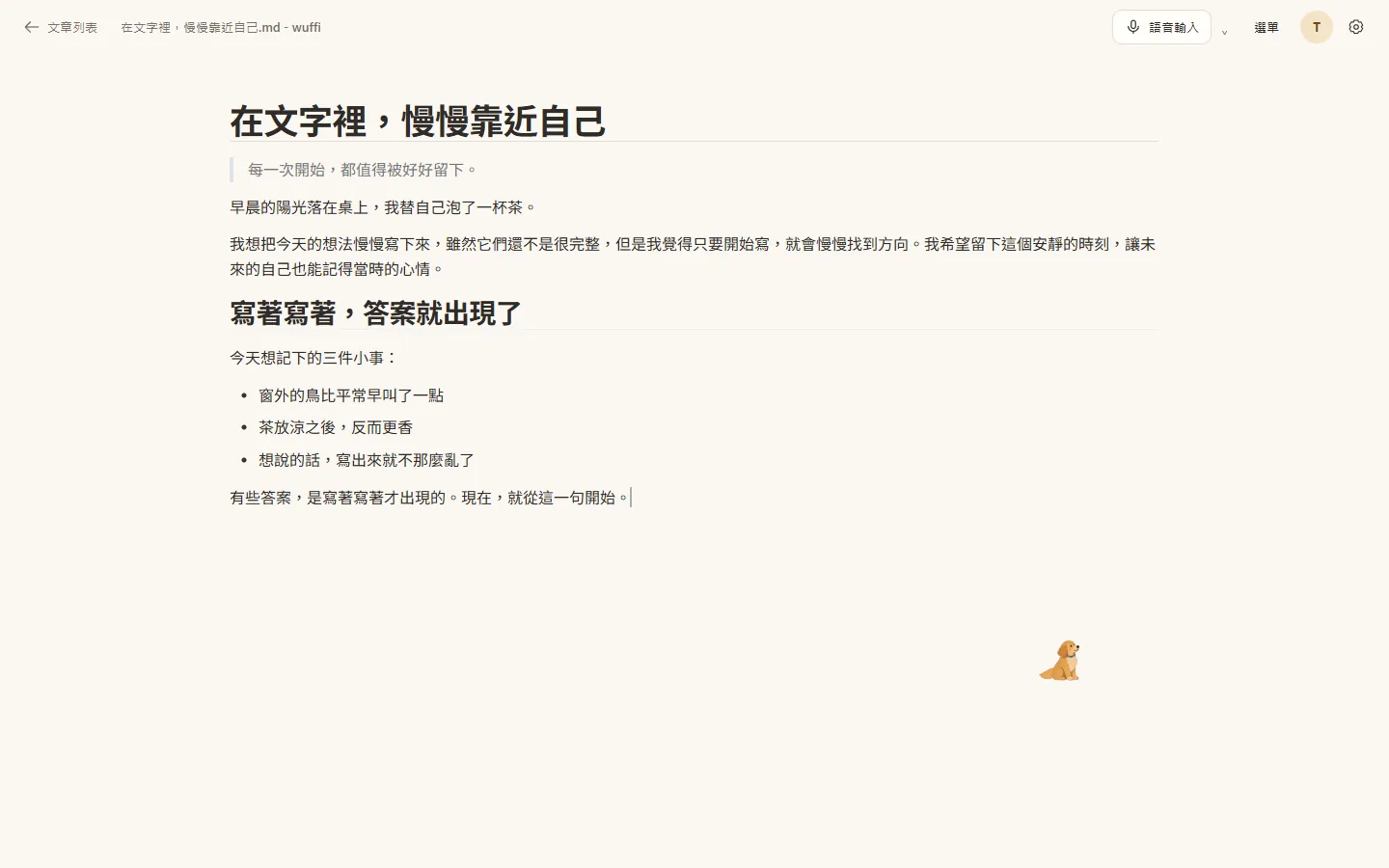
把「口述起稿」與「視覺審稿」結合在同一張乾淨的 Markdown 稿紙上,能避開盯著空白畫面的焦慮:
- 按 Alt + S 把腦中的草稿講出來:像跟朋友解釋一樣把段落講完,讓智慧整理幫你變成結構清楚的初稿。而且不只正文能用,連 AI 討論面板的輸入框也支援直接用 Alt + S 口述指令。
- 選取段落按 Alt + A 做逐句 AI 改寫與潤稿:需要收斂篇幅或調整語氣時,選取剛剛講出來的段落按下 Alt + A,修改提案會逐句嵌在原文裡,讓你逐句按「接受」或「拒絕」。
- 一鍵匯出成正式文件:定稿後可直接儲存為標準
.md檔,或透過瀏覽器免安裝匯出成 PDF、Word(DOCX)與 EPUB。
常見問題
我可以把錄好的 MP3 會議音檔上傳到 Wuffi 做錄音轉文字嗎?
不行。Wuffi 的語音功能是針對「即時寫作與口述起稿」(Alt + S)設計的,透過麥克風即時將你說的話轉成游標處的段落,不提供外部音檔上傳或多人會議時間軸逐字稿功能。
Mac、Windows 或手機瀏覽器都能使用語音輸入嗎?
可以。只要在支援麥克風權限的現代瀏覽器打開 app.wuffi.app 並登入帳號,無論是 Windows、macOS、Linux 還是手機瀏覽器都能直接使用。
我的錄音會被保存或拿去訓練 AI 模型嗎?
不會。只有在你主動按下語音輸入時,音訊才會傳送處理,並在轉成文字後立即丟棄,不會保存在伺服器,也不會用於訓練 AI 模型。詳見隱私權政策。
每次錄音會不會動到我前面已經寫好的段落?
不會。每次錄音都是獨立處理並插入在目前的游標位置,系統絕不會回頭修改你已經寫好或先前已插入的文字。