為什麼把文章貼進「AI 改寫工具」或聊天室,常越改越不像自己寫的?
許多人使用線上改寫工具(Paraphrasing Tool)或直接請聊天 AI「幫我潤稿這段」,來回幾次後往往還是決定自己重打。常見原因有三點:
- 為了「換句話說」而硬換詞:傳統改寫工具的目標是替換同義詞或重組句型,常把原本清楚自然的白話文改成生硬的書面語,甚至把專有名詞換錯。
- 整段重寫,難以逐句核對:當你只想修順其中兩句卡住的話,聊天室卻吐回一整段全新文字。你必須肉眼比對前後版本,檢查它有沒有偷偷刪掉時間條件、數據或否定詞。
- 脫離前後文與 Markdown 格式:只把單一段落貼出去改,AI 看不到前後章節的語境;貼回編輯器時,原本的標題層級、超連結、表格或行內程式碼還可能被破壞。
如果你需要的不是「無中生有代寫一篇作文」,而是「我已經寫好初稿,想做 AI 潤稿與精簡」,把修改限制在原稿句子裡會好檢查得多。
三種 AI 修改文章與潤稿方式比較
以下比較在 Wuffi 內逐句審閱、使用單欄改寫工具(換句話說產生器),以及貼進聊天視窗改寫的實際操作差異:
| 比較項目 | Wuffi 內建逐句改稿(Alt + A) | 單獨的同義詞/段落改寫框 | 貼進聊天 AI 整段重寫 |
|---|---|---|---|
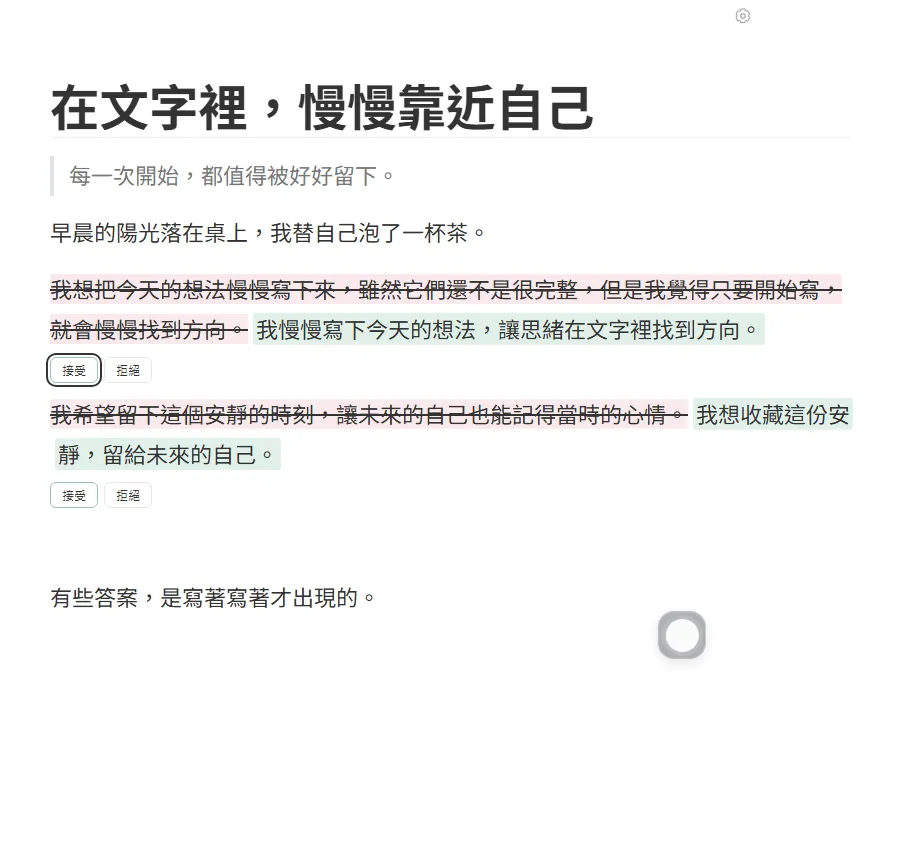
| 修改呈現方式 | 在原文段落內直接顯示新舊句子對照,可逐句按「接受」或「拒絕」 | 在右側輸出框產生整段替換文字,需自行複製貼回 | 在對話串產生新段落,需人工比對改了哪些字 |
| 語氣與事實保護 | 內建去模板化與自然語氣規則(參見自然語氣校準說明),不隨意強化確定程度或編造細節 | 容易為了換詞而改變語氣輕重或換掉特定術語 | 常出現公關套話、排比句或擅自補充未提供的背景 |
| Markdown 格式保留 | 直接在 .md 文件內操作;未接受的提案不會進入存檔、複製或匯出 | 純文字框通常會吃掉標題、連結與程式碼標記 | 貼回時常需重新整理清單縮排與表格格式 |
| 起稿與後續匯出 | 同一個畫面支援 Alt + S 語音輸入起稿,改完可直接匯出 .md、PDF、Word(DOCX) | 僅負責單段文字改寫,寫作與排版需換回其他軟體 | 需在聊天視窗與文件軟體之間來回切換 |
4 種常見的 AI 改寫與潤稿情境(示意範例)
以下為說明不同改稿指令效果的示意文字,並非真實用戶稿件或模型基準測試。在 Wuffi 裡,你可以針對選取的句子下達具體指令,而不是只按一個模糊的「一鍵潤飾」按鈕:
| 改稿需求 | 你的指令範例 | 原始草稿(示意) | 逐句改稿提案(示意) |
|---|---|---|---|
| 刪減累贅與歐化句 | 「把這句改短一點,拿掉多餘的『的』與進行式」 | 我們目前正在對這套新的客戶端快取機制進行一個初步的壓力測試評估。 | 我們正在初步評估這套新客戶端快取機制的壓力測試結果。 |
| 口語初稿轉成清楚書面語 | 「整理成通順段落,刪掉口頭禪但保留原本不確定的語氣」 | 就是說,那個匯出功能目前在檔案很大的時候,好像偶爾會卡住兩三秒,我猜可能是圖片轉檔那邊還沒做非同步。 | 匯出大檔案時偶爾會停頓兩三秒,可能與圖片轉檔尚未改為非同步處理有關。 |
| 調整商務信件語氣 | 「語氣改得禮貌但直接,保留週四下班前的期限」 | 你們那邊如果週四下班前還沒給確認信的話,我們下禮拜一就沒辦法照原定時間上線了喔。 | 若需維持下週一上線的時程,請於週四下班前提供確認信,方便我們安排後續部署。 |
| 檢查轉折與前後重複 | 「合併重複的意思,保留兩個限制條件」 | 這個方案很適合小型團隊。小型團隊人手不多,用這個方案很合適。不過它目前只支援 Windows,而且需要自備模型。 | 這個方案適合人手有限的小型團隊,但目前僅支援 Windows,且需自備模型。 |
在 Wuffi 用 AI 修改文章的 4 個步驟
不論你是寫部落格長文、工作報告、電子報還是長篇企劃,建議把「寫初稿」跟「改句子」分開進行:
- 先專心把初稿寫出來(或用說的):開啟專注模式(F8)與打字機模式(F9),或按住 Alt + S 用語音輸入把想法先講成文字,不要邊寫第一句邊糾結修辭。
- 選取覺得卡住的一小段:反白選取一到三句話(或一個段落),按下 Alt + A 開啟 AI 面板。一次處理明確的小範圍,比整篇丟給 AI 更好控制。
- 說清楚「要改什麼」與「要保留什麼」:例如輸入「把這段改簡潔,保留第一人稱與所有日期」。你也可以先在面板裡跟 AI 討論結構,討論過程不會動到正文。
- 在原文裡逐句按「接受」或「拒絕」:提案會直接嵌在段落裡。第 1 句改得好就按接受,第 2 句覺得原句比較有味道就按拒絕;就算按了接受,隨時都能單獨復原。
雲端免設定試用,或下載開源桌面版接本機 AI
根據你的寫作習慣與隱私偏好,Wuffi 提供兩種使用方式:
- 雲端網頁版(免安裝、免設定 API 金鑰):直接打開 app.wuffi.app 就能免登入試寫。登入 Google 帳號可享 7 天免費試用(每天 30 分鐘語音與 AI 改稿額度,免綁信用卡),之後可選擇月繳 US$15 或年繳 US$144;不訂閱仍可免費編輯、雲端存檔與匯出 PDF/Word(DOCX)。
- MIT 開源桌面版+本機 Local AI(完全免費):如果你習慣在電腦管理本機資料夾,或已經安裝 Ollama(
127.0.0.1:11434)、LM Studio(127.0.0.1:1234),可以從 GitHub 下載開源桌面版 ↗,在「⋯ → AI 連線」切換為本機模型,離線免費使用同樣的 Alt + A 逐句改稿介面。
想進一步比較不同工具?可參考 Grammarly 與 QuillBot 替代方案比較,或閱讀線上 AI 校稿與標點檢查指南。
常見問題
AI 改寫後會不會出現很明顯的「AI 罐頭腔」?
Wuffi 底層已內建自然語氣與去模板化規則(會自動避開「不僅是…更是…」、「賦能」、「在當今快節奏的時代」等套話),並依你的文體調整口吻。更重要的是,每一句修改都必須經過你按「接受」才會換上,不自然的句子可以直接按「拒絕」。
可以只改寫一句話,而不要改動整個段落嗎?
可以。你只要反白選取那一句話再按 Alt + A,AI 就只會針對選取範圍提出修改建議,不會動到前後文。
我的文章內容會被拿去訓練 AI 模型嗎?
不會。我們不會販售你的文章,也不會將你的內容用於訓練 AI 模型或投放廣告。只有在你主動按下 Alt + A 送出請求時,選取範圍與上下文才會經由不保存資料、不訓練模型的供應商設定處理;若使用開源桌面版連接本機 Ollama,文字則完全留在你的電腦上。詳見隱私權政策。
7 天免費試用結束後,原本寫的文章還能打開嗎?
可以。試用不需要信用卡,到期也不會自動扣款;試用結束後,你依然可以登入編輯、儲存與匯出所有文章,只有內建的雲端 AI 與語音功能需要訂閱才能繼續使用。