別画面の言い換えツールやチャットへのコピペで文章が崩れる 3 つの理由
一般的なパラフレーズツールやチャット AI に段落を貼り付けて「書き換えて」と頼むと、次のような手戻りがよく発生します。
- 無理な類語置換で意味が変わる:単語を機械的に別の表現へ置き換えるため、専門用語や意図したニュアンスまで不自然な言い回しに変わってしまいます。
- 段落ごとの書き換えで確認に時間がかかる:直したいのは 2 文だけでも、チャット画面は段落全体を新しく書き直して返します。数字や条件が抜けていないか、目視で最初から照らし合わせる必要があります。
- 前後の文脈と Markdown 構造が失われる:1 段落だけを切り出すと前後の文脈が伝わらず、エディタへ貼り付け直す際に見出しやリンク、表、インラインコードが崩れる原因になります。
自分で書いた原稿を読みやすく整えるなら、原稿の中で一文ずつ変更案を比較できる仕組みの方が安心です。
文章を書き換え・推敲する 3 つの方法の比較
Wuffi の原稿内レビュー、単体の言い換えボックス、チャット画面へのコピペの 3 通りの違いを整理しました。
| 比較項目 | Wuffi 原稿内推敲(Alt + A) | 単体の言い換えツール枠 | チャット AI へのコピペ |
|---|---|---|---|
| 変更案の表示方法 | 原稿の段落内に新旧の文を並べて表示し、一文ずつ承認・却下を選択 | 別枠に書き換え後の全文が出力され、手動でコピー&ペースト | チャット欄に新しい段落が出力され、目視で差分を確認 |
| 文体と事実の保持 | 定型表現を省く文体調整を内蔵(前後の比較例を参照)。条件や数値を勝手に変えない | モードによっては過剰な言い換えや語調の変化が起きやすい | 広報文のような大げさな表現や、書いていない背景の追加が起きやすい |
| Markdown 書式の維持 | .md 原稿内で直接操作。未承認の提案は保存・コピー・書き出しに含まれない | プレーンテキスト枠では見出しやリンク記号が消えやすい | 貼り付け直す際にリストのインデントや表が崩れることがある |
| 下書きから書き出しまで | Alt + S 音声入力から .md・PDF・Word(DOCX)書き出しまで同じ画面で完結 | 言い換え専用のため、執筆やレイアウトは別ソフトが必要 | チャット画面とエディタを行き来する必要がある |
4 つの書き換え・推敲イメージ(例示)
以下は、Wuffi で具体的な指示を出した際の編集原則を示す例示テキストです(実際のユーザー原稿やモデルのベンチマーク結果ではありません)。
| 推敲の目的 | Alt + A での指示内容 | 元の下書き(例示) | 一文ずつの書き換え案(例示) |
|---|---|---|---|
| 冗長な表現を削る | 「意味を変えずに短くし、受け身を減らしてください」 | 現在、新しいクライアント側キャッシュ機構に関する初期段階の負荷テスト評価が開発チームによって実施されています。 | 開発チームは現在、新しいクライアント側キャッシュ機構の初期負荷テストを評価しています。 |
| 話し言葉のメモを整える | 「口癖を省いて読みやすい文にし、不確かなニュアンスは残してください」 | えっと、大きなファイルを書き出す時に 2〜3 秒止まることがあって、たぶん画像変換がまだ非同期になっていないのが原因じゃないかと思います。 | 大きなファイルの書き出し時に 2〜3 秒止まることがあり、画像変換がまだ非同期化されていないことが原因と考えられます。 |
| ビジネス連絡を丁寧かつ明確に | 「丁寧で簡潔な表現にし、木曜夕方の期限はそのまま残してください」 | もし木曜日の夕方までに確認メールをいただけない場合、来週月曜日の公開予定には間に合わなくなってしまいます。 | 来週月曜日の公開予定を維持するため、木曜日の夕方までに確認のご連絡をお願いいたします。 |
| 重複した文をまとめる | 「同じ意味の文を 1 つにまとめ、2 つの制限条件は残してください」 | この構成は少人数のチームに向いています。メンバーが少ないチームにとても適しています。ただ、今は Windows のみ対応で、ローカルモデルが必要です。 | この構成は少人数のチームに適していますが、現在は Windows のみ対応しており、ローカルモデルが必要です。 |
Wuffi で段落や文を書き換える 4 つのステップ
- まずは下書きを最後まで書く(または話す):集中モード(F8)とタイプライターモード(F9)をオンにするか、Alt + S の音声入力を使って、表現を気にせず下書きを並べます。
- 直したい一文または段落を選択する:読みにくいと感じる箇所を選択して Alt + A を押します。範囲を絞ることで、前後の文章に余計な変更が及ぶのを防げます。
- 「どう変えるか」「何を残すか」を指示する:「この段落を簡潔にして、一人称と日付はすべて残して」のように具体的に伝えます。
- 原稿内で一文ずつ承認・却下する:提案された文を前後の文脈と照らし合わせ、良くなった文だけ「承認」、元の表現が良い文は「却下」をクリックします。
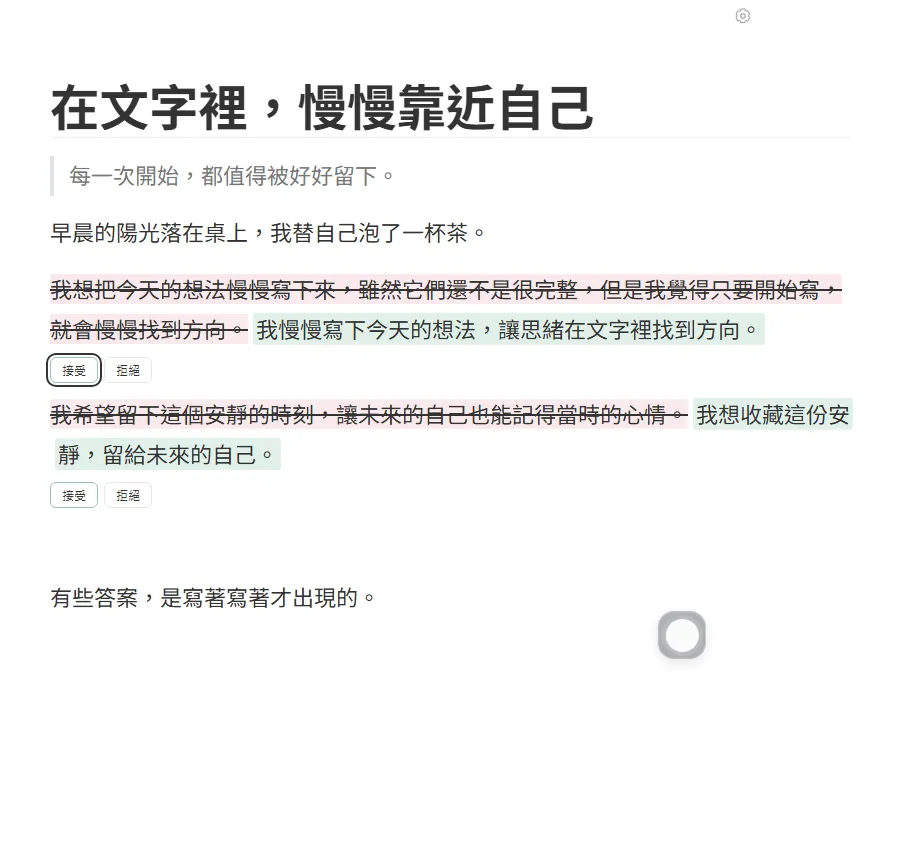
設定不要のクラウド版、または無料のローカル AI デスクトップ版
- 設定不要の Web 版(7 日間無料体験):app.wuffi.app に Google アカウントでログインすると、内蔵 AI 推敲と音声入力を 7 日間無料体験できます(1 日 30 分の音声+AI 推敲枠、カード登録不要)。継続する場合は月額 US$15 または年額 US$144 で、購読しない場合も Markdown 編集・クラウド保存・PDF/Word 書き出しは無料で使い続けられます。
- MIT オープンソースのデスクトップ版+ローカル AI(完全無料):手元の PC でファイルを管理したい方や、Ollama(
127.0.0.1:11434)・LM Studio(127.0.0.1:1234)をお使いの方は、GitHub からオープンソースのデスクトップ版をダウンロード ↗ し、「⋯ → AI 接続」からローカルモデルに接続して無料で利用できます。
他ツールとの比較は Grammarly・QuillBot の代替比較や、AI 文章校正・句読点チェックガイドもあわせてご覧ください。
よくある質問
一文だけを選んで書き換えることはできますか?
はい。直したい一文だけを選択して Alt + A を押せば、前後の文脈を読み取ったうえで、その一文に対する修正案だけを提示します。
書いた文章が AI の学習データに使われることはありませんか?
ありません。原稿データの販売や AI モデルの学習・広告配信への利用は行いません。クラウド AI は Alt + A を押した時のみデータ非保持・非学習設定のプロバイダー経由で処理され、ローカル AI 利用時はすべてお使いの PC 内で完結します。詳細はプライバシーポリシーをご確認ください。
7 日間の無料体験が終わったら原稿はどうなりますか?
自動的に課金されることはなく、体験終了後もログインしてすべての原稿の編集・保存・書き出しを無料で続けられます。